
Défi Trésor Caché
Matériel et source vidéo pour le défi
Défi Trésor Caché
Matériel et source vidéo pour le défi
Aperçu
Description
Créez des défis d'objets cachés à nombre fixe à partir d'un arrière-plan importé ou d'un briefing de scène, avec des personnages transparents personnalisés facultatifs, une occlusion spécifique à la scène et des réponses correspondantes. Générez des actifs uniquement avec les outils hôtes disponibles ; rendez avec Python/FFmpeg le cas échéant.
Idéal pour
Créateurs de contenu souhaitant créer des défis d'objets cachés en nombre fixe à partir de scènes et de personnages personnalisés.
Comment utiliser ce Skill
Fournir les éléments
Fournissez une image d'arrière-plan ou décrivez une scène, et ajoutez éventuellement un personnage transparent ou une référence de personnage.
Lancer le Skill
La Skill dispose un nombre fixe de cibles reconnaissables dans des cachettes naturelles, vérifie la composition verticale et prépare les révélations de réponses correspondantes. Le rendu vidéo est utilisé lorsqu'il est disponible.
Vérifier le résultat
Recevez un aperçu du défi d'objets cachés avec les réponses correspondantes, ainsi que les éléments d'image arrangés et les vidéos de défi rendues lorsque la prise en charge est disponible.
Compétences associées
Tout voir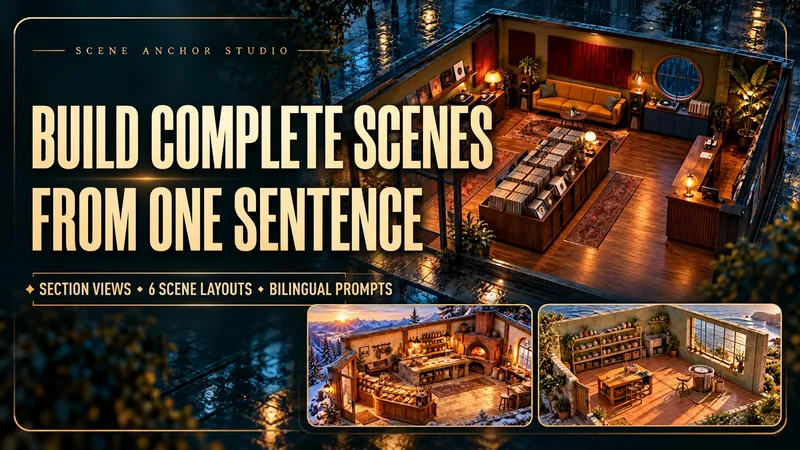 Vidéo
Scènes de Vidéo en une Ligne
Entrez une description de scène, une image de référence ou un croquis pour obtenir des ancres spatiales, une image de référence et six prompts de cadrage qui partagent la même base spatiale. Où se trouve la porte du disquaire un soir de pluie ? D'où vient la lumière du matin dans la boulangerie de montagne ? Où placer le tour de poterie et la vue sur mer dans l'atelier de céramique côtier après un changement de angle ? Scene Anchor Studio pose d'abord les bases de la scène : il organise la position, l'orientation et les relations des portes, fenêtres, murs, meubles et accessoires clés à l'aide d'un système de coordonnées unifié, puis planifie six plans réalisables dans cet espace. Lorsque vous demandez une image, il produit une référence de scène en coupe à 45° sans texte par défaut pour vous permettre de vérifier la disposition générale, les circulations et les occultations avant de poursuivre. Vous obtiendrez : • Fiche de définition de scène : usage, dimensions, matériaux, ambiance, heure et source lumineuse principale. • Ancres spatiales fixes : coordonnées, orientation et position relative des portes, meubles et accessoires clés. • Image de référence en coupe à 45° : générée à votre demande, sans texte par défaut. • Six groupes de prompts de cadrage : position de la caméra, orientation, taille de plan, contenu, relations d'occultation et contraintes de continuité. • Instructions de correction de dérive : en cas de modification des portes, des meubles ou de la lumière, localisation du problème et suggestions de prompts correctifs. Ces six prompts constituent un plan de tournage et de génération. Vérifiez tout l'espace, puis choisissez les plans à développer. Idéal pour la planification de décors de courts-métrages par IA, les histoires apaisantes, les récits de produits, les propositions d'ambiance intérieure et l'exploration multi-angle d'un même lieu. Vous pouvez également importer une image existante pour ajouter des contraintes spatiales et corriger les décalages de disposition. Commencez en une phrase ou ajoutez des images de référence, des croquis, des objets indispensables, des emplacements de portes et fenêtres, ainsi que le format et l'usage. La sortie utilise votre langue par défaut, avec une option bilingue chinois-anglais si nécessaire. Essayez de saisir : « Un disquaire un soir de pluie, entrée sur le mur avant gauche, grande vitrine à droite, espace d'écoute à l'arrière. Donnez les ancres spatiales et les six prompts de plans. » Scene Anchor Studio turns a scene description, reference image, or sketch into a spatial plan and six camera-shot prompts built around one shared layout. Place doors, windows, furniture, and key props in a common coordinate system. Define materials, atmosphere, light direction, and the relationships that later shots should preserve. When you request image generation, create a text-free 45° cutaway scene reference to inspect and refine the space. Your kit includes a scene brief, fixed spatial anchors, a cutaway reference when requested, six feasible shot prompts, and targeted drift-repair instructions. Each shot specifies camera position, viewing direction, framing, visible elements, occlusion, and continuity constraints. The shot prompts form a production plan for further image or video creation. Explore original locations such as a rain-night record shop, a mountain bakery, or a seaside pottery atelier. Use the kit for AI short-film planning, calming visual stories, product narratives, and multiple views of a recurring location. Bring an existing scene to identify shifted furniture, flipped windows, or changed lighting and receive correction prompts. Output follows your input language by default. Chinese and English output is available on request.
 Vidéo
Générateur Vox pour l'histoire
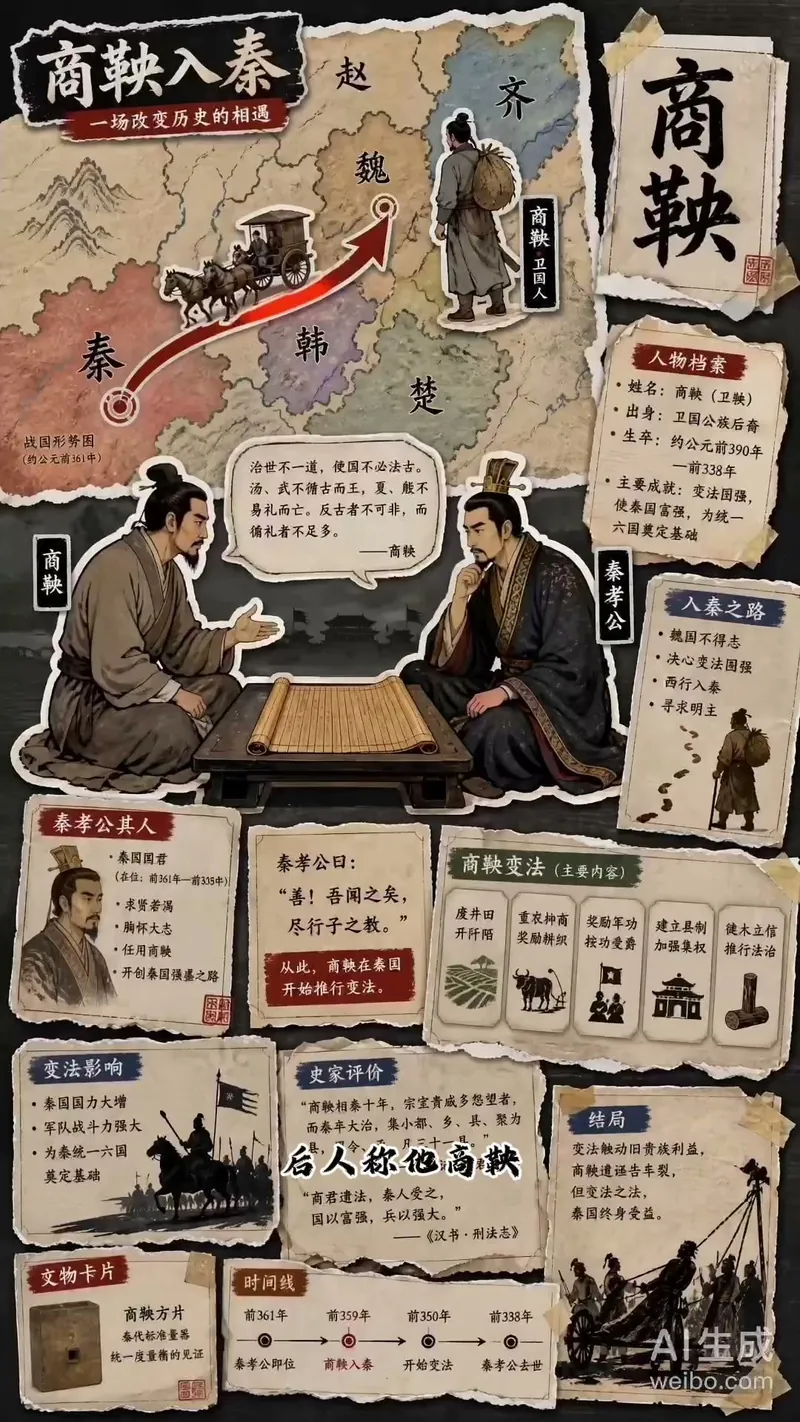
Vous souhaitez créer un contenu captivant de style Vox pour des vidéos historiques courtes ? Le « Générateur de vidéos historiques style Vox » transforme n'importe quel sujet historique (personnage, événement, dynastie, réforme, guerre ou système) en un ensemble complet de supports pour vidéos courtes. Il vous suffit de fournir un thème historique pour qu'il génère un script explicatif d'environ 270 mots (45 secondes) ainsi que 9 prompts d'images pour des storyboards au format vertical 9:16 en style collage de papier découpé. Ce qui rend cette compétence unique, c'est qu'elle fournit non seulement les prompts de génération d'images, mais aussi 9 prompts Seedance 2.0 d'image-à-vidéo précisément adaptés à chaque storyboard. Ainsi, vous pouvez facilement créer des vidéos explicatives historiques avec des effets visuels de collage de papier et d'animation en stop motion. Que ce soit pour réaliser des animations historiques éducatives, concevoir des storyboards à thème historique, ou créer des images clés en collage de papier pour des dynasties, réformes, guerres ou personnages historiques, cet outil offre une solution tout-en-un. Grâce à un script oral dense et à des éléments visuels riches (cartes, pièces de monnaie, sceaux, silhouettes, etc.), cet outil garantit que votre vidéo soit à la fois informative et amusante. Les prompts générés respectent strictement le principe selon lequel « chaque action vidéo doit correspondre à un élément visuel », assurant une fluidité naturelle entre l'image et la vidéo, évitant ainsi tout décalage entre les éléments visuels et les effets d'animation. Rendez vos vidéos historiques plus percutantes visuellement et plus captivantes dans leur contenu.
 Vidéo
Étincelle|Collecteur vidéo
L’une des tâches les plus chronophages dans la création vidéo n’est pas de « savoir qu’il faut des images », mais de trouver les bons éléments, réellement exploitables. Un logo de marque peut exister simultanément sur le site officiel, un ancien CDN, Wikimedia, Pinterest et d’innombrables pages qui le republient. Dans les résultats, une « photo d’entrepôt » peut être mélangée à des images de produits sur fond studio, des rendus 3D et des visuels de stock sans rapport. Si vous vous contentez des premiers résultats, vous risquez facilement d’intégrer à votre vidéo une mauvaise version, une source secondaire, voire une licence inadaptée. « Étincelle|Collecteur vidéo » organise la collecte de ressources en quatre modes : Query Discovery / Single Page Pull / Site Pull / Transcript → Asset Pull Vous pouvez simplement demander « trouve le logo officiel actuel d’OpenAI », fournir une page de marque pour en extraire les éléments, ou transmettre le transcript / script complet d’une vidéo. Le Skill commence alors par déterminer quels passages nécessitent réellement des visuels authentiques, puis recherche et vérifie chaque élément. Il ne considère pas une correspondance de recherche comme une preuve, et ne prétend pas avoir téléchargé un fichier lorsqu’il ne peut pas l’enregistrer. Pour les éléments de marque, les sources officielles sont prioritaires. Pour les scènes non liées à une marque, il vérifie qu’il s’agit bien du contexte recherché. Les republications tierces servent uniquement de pistes ; pour les sources et licences importantes, il revient autant que possible au détenteur original des droits ou à une plateforme d’autorisation fiable. Le résultat final n’est pas un ensemble d’images dispersées, mais un Manifest de ressources prêt pour la suite de la production : chaque élément précise le besoin, la page source, la référence de l’image ou du fichier, la version, la licence, l’état de sauvegarde et la raison de sa sélection. Les éléments non trouvés et les lacunes sont également conservés. Convient aux créateurs de contenus YouTube, de vidéos éducatives, de présentations de produits, de contenus technologiques ou commerciaux, de documentaires ou d’interviews, de tutoriels et de tests, qui ont besoin de logos authentiques, d’images de produits, de personnes, de lieux, de scènes ou de B-roll. Comment l’utiliser Méthode A|Trouver directement les ressources officielles d’une marque (Query Discovery) Indiquez : la marque / le produit / la personne / le lieu, ainsi que les éléments visuels dont vous avez réellement besoin. Exemple : Trouve le logo officiel actuel d’OpenAI et 3 éléments visuels de marque officiels particulièrement utiles. Privilégie les sources officielles, enregistre-les directement si possible et précise clairement si ce n’est pas possible. Le Skill effectue les étapes suivantes : priorité aux pages officielles de la marque → vérification de chaque élément → dédoublonnage → sauvegarde / référence → Manifest. Méthode B|Transformer un script vidéo en liste de ressources (Transcript → Asset Pull) Indiquez : le transcript / le script complet / le texte du storyboard. Exemple : Voici le script de ma vidéo sur la logistique mondiale. Commence par déterminer quels passages nécessitent réellement un logo, une scène authentique d’entrepôt, un port ou des conteneurs, puis cherche des ressources réelles et utilisables. N’ajoute rien au hasard pour remplir la liste. Le Skill commence par décomposer les « besoins visuels », puis recherche séparément les éléments de marque et les scènes réelles. Méthode C|Extraire précisément les ressources d’une seule page officielle (Single Page Pull) Indiquez : l’URL de la page concernée, ainsi que le nombre d’éléments et leur usage. Exemple : Extrait uniquement de cette page officielle de la marque et de ses fichiers officiels directement associés les 4 éléments visuels les plus adaptés à la production vidéo. N’étends pas la recherche aux sites tiers. Convient aux chartes de marque, pages produit, communiqués de presse, centres médias et autres pages clairement issues d’une source primaire. Méthode D|Rechercher des ressources pertinentes sur un site (Site Pull) Indiquez : le site officiel et les ressources recherchées. Exemple : Sur le site officiel de cette entreprise uniquement, trouve des photos réelles et des visuels produit liés aux « entrepôts automatisés ». Privilégie les images originales et n’extrais pas les icônes de navigation ni les éléments décoratifs. Convient lorsque le site officiel contient beaucoup de contenu et que les ressources recherchées sont réparties entre les actualités, les pages produit, les études de cas ou le centre médias. Meilleures informations à fournir : Objectif visuel précis (marque / produit / scène / personne / lieu) Transcript / script / storyboard complet URL d’une page officielle précise Site officiel / domaine précis Contexte d’utilisation (générique, habillage, B-roll, présentation produit, étude de cas client, etc.) Contraintes de quantité, de résolution, de format, de licence et autres préférences Si vous tenez à ce que la ressource soit « obligatoirement officielle », qu’il s’agisse d’une « vraie photo », qu’elle soit « utilisable à des fins commerciales » ou qu’elle provienne « uniquement de ce domaine », précisez-le directement. Le Skill traitera ces exigences comme des critères de sélection, et non comme une simple remarque a posteriori.
Informations
- Version
- v3
- Dernière mise à jour
- Crédits par exécution
- Selon l’utilisation
- Modèles
- Automatique
- Cas d’usage
- Images et designVidéo et audio
- Ce que vous obtenez
- ImageVidéoDonnées