
Mémo Rapide
Notez tout de suite, organisez automatiquement
Mémo Rapide
Notez tout de suite, organisez automatiquement
Aperçu
Description
Transformez une idée soudaine en une note structurée en moins de 30 secondes, enregistrez-la directement dans votre tableau de mémos et recevez une confirmation en une phrase. Vous pouvez aussi consulter d'anciens mémos, générer des listes de tâches ou clôturer des sujets à tout moment. Déclencheurs : note ça, aide-moi à noter, mémo, idée soudaine, n'oublie pas, sauvegarde, rappelle-moi, consulte les notes, quelles sont les tâches en cours.
Idéal pour
Idéal pour les utilisateurs qui souhaitent consigner rapidement des idées, des tâches et des documents, puis les consulter ou les clôturer régulièrement.
Comment utiliser ce Skill
Fournir les éléments
Entrez une idée à enregistrer, ou fournissez des mots-clés pour consulter vos mémos, voir les tâches ou marquer un élément comme terminé.
Lancer le Skill
L'assistant organise le contenu en une note structurée et l'ajoute au projet de mémo. Les requêtes de recherche ou de clôture trouvent et mettent à jour les enregistrements existants.
Vérifier le résultat
Obtenez un bref accusé de réception, des mémos consultables ou une liste de tâches. Si l'enregistrement échoue, la raison vous sera clairement expliquée.
Compétences associées
Tout voir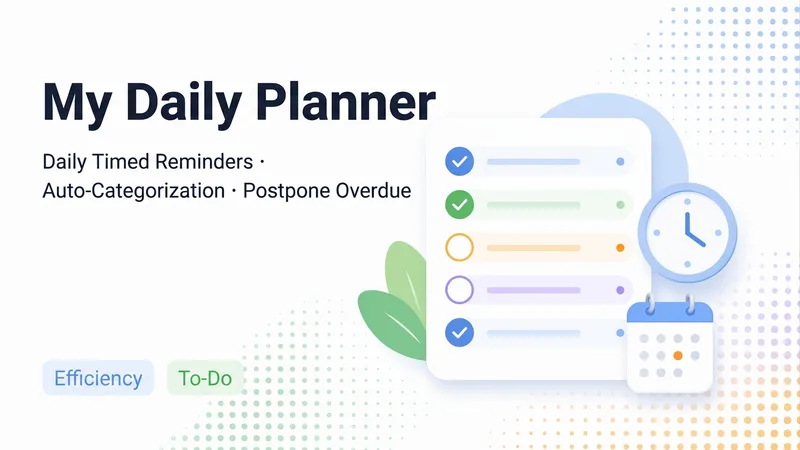
Gestionnaire de tâches quotidien
Une Skill de rappel quotidien universelle : lit votre liste de tâches, génère des rappels par catégorie (avec niveaux de priorité, gestion des périodes de préparation et des sous-étapes, report des tâches non terminées), archive les rappels dans un historique et crée chaque jour un document "Rappel du jour · MM-DD (Jour)" avec des cases à cocher, tout en actualisant la page d'accueil des rappels. Ouvrez votre projet pour voir immédiatement ce qu'il y a à faire, avec des cases interactives sans avoir à modifier de comparatif. En cas d'ajout ou de modification en cours de journée, l'ancienne version est archivée et une nouvelle est générée en conservant les éléments cochés, pour que les cases restent toujours modifiables. Lors de la première utilisation, la Skill vous guide pour créer vos listes, choisir vos catégories, configurer vos heures de rappel et automatiser les tâches planifiées. Elle permet aussi d'ajouter rapidement une nouvelle tâche ou de scanner vos projets récents pour repérer d'éventuels oublis (ajoutés après votre confirmation).
Mero – Mémoire pour IA
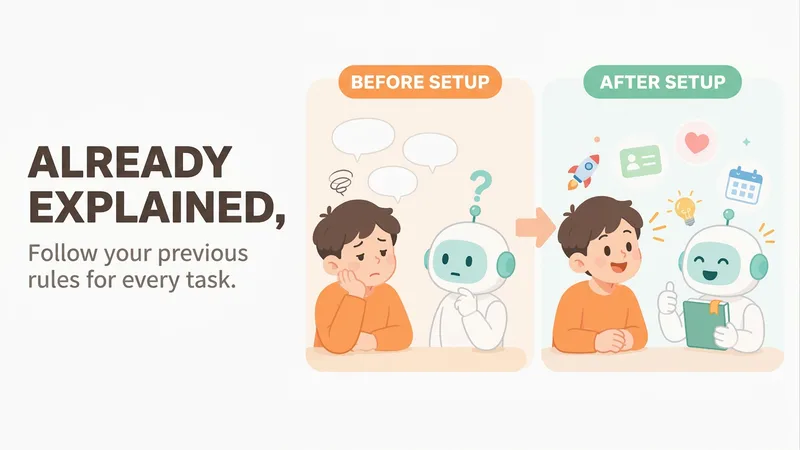
【Le problème résolu】 À chaque fois que vous demandez quelque chose à l’IA, devez-vous commencer par répéter les mêmes consignes ? « Réponds brièvement », « évite ces formules toutes faites », « écris avec mon ton », « commence par la conclusion », « je travaille dans le produit, inutile de m’expliquer les notions de base »… Vous l’avez dit des dizaines de fois, puis vous ouvrez une nouvelle conversation et elle a tout oublié. 【Ce qui change après l’installation】 Vous ne dites ces choses qu’une seule fois. Ensuite, à chaque tâche, l’IA commence par suivre vos habitudes : · Rédaction : elle adopte automatiquement votre ton et n’utilise plus les mots ni les formats que vous avez demandé d’éviter · Compte rendu hebdomadaire ou proposition : elle sait ce que vous faites et sur quoi vous travaillez en ce moment, sans que vous ayez à rappeler le contexte · Questions : ses réponses correspondent à la longueur et à la manière que vous souhaitez 【Ce que vous obtenez】 1. Un projet appelé « Ma base de mémoire », organisé en catégories : « qui vous êtes / comment collaborer avec vous / vos activités du moment / vos préférences ». Vous pouvez l’ouvrir, le modifier ou le supprimer à tout moment 2. Un « petit carnet de mémoire » placé dans le projet que vous utilisez ; l’IA le consulte avant chaque conversation 3. Une présentation rédigée intitulée « Qui suis-je ? », à coller dans les réglages personnels de YouMind pour qu’elle s’applique à tous vos projets ; vous pouvez aussi l’envoyer directement à 豆包, ChatGPT ou à d’autres IA 4. Une organisation automatique chaque semaine : les doublons sont supprimés, les informations obsolètes sont mises de côté et les contradictions vous sont signalées 【Comment l’utiliser ensuite】 Aucune manipulation à apprendre : dites simplement ce que vous voulez dans vos conversations : « Retiens que je veux toujours ça », « oublie cette information », « remplace-la par ceci », « que sais-tu de moi ? » Les nouvelles informations que vous mentionnez au fil des échanges — par exemple un changement de travail, un nouveau projet ou un rendu prévu la semaine prochaine — sont également enregistrées automatiquement. 【Pour qui】 Pour les personnes qui utilisent souvent l’IA pour écrire ou travailler et en ont assez de répéter les mêmes consignes. Aucun savoir technique n’est nécessaire. 【Pour commencer】 Lors de la première utilisation, dites l’une ou deux phrases que vous répétez le plus souvent à l’IA, par exemple « parle simplement et donne davantage d’exemples », ou dites directement « installe-moi ça ». 【Confidentialité】 Les informations personnelles sur la santé, les émotions ou les finances ne sont pas mémorisées par défaut. Les contenus enregistrés depuis des pages web et les articles d’autres personnes ne sont pas considérés comme vos informations. Vous pouvez demander à tout moment ce qui a été mémorisé et pourquoi.
 Recherche
Convergeur en une page
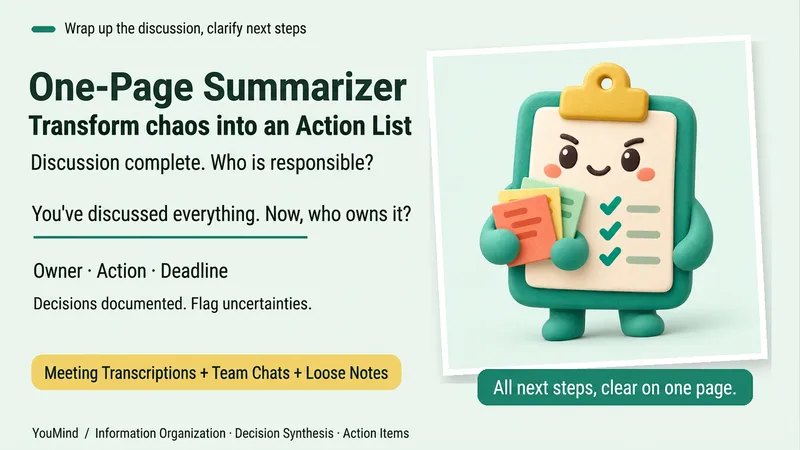
La réunion est terminée, plusieurs écrans de discussion ont défilé, mais rien n’avance vraiment. Fournissez une transcription de réunion, des échanges, des notes prises à la volée ou plusieurs documents. Le « Convergeur en une page » les organise en une seule vue : situation actuelle, éléments décidés, points bloquants, prochaines actions, responsables et échéances. Chaque action indique son responsable, son échéance, son statut et sa source. Les décisions prises sont conservées, les suggestions personnelles sont signalées séparément, et les informations contradictoires ainsi que les responsables ou échéances non définis sont directement marqués « À confirmer ». Il ne prend pas de décision à la place de l’équipe pour remplir un tableau. Convient pour clôturer une réunion, transmettre un projet, organiser plusieurs documents ou structurer un plan personnel. À la fin, il met en avant une seule question à confirmer en priorité afin de clarifier la prochaine étape. Prend en charge le texte ainsi que les pièces jointes, captures d’écran, transcriptions audio et liens lisibles par la plateforme actuelle ; lorsqu’un élément ne peut pas être lu, cela est clairement indiqué. « Une page » désigne une structure de lecture compacte ; la longueur réelle varie selon la complexité des documents.
Informations
- Version
- v6
- Dernière mise à jour
- Crédits par exécution
- Selon l’utilisation
- Modèles
- Automatique
- Ce que vous obtenez
- Document