यदि आप एक फाइनेंस प्रोफेशनल हैं, तो आपने शायद एक बार Claude Code को देखा और नज़रें फेर ली होंगी।
एक काला टर्मिनल। ऐसे कमांड जिनका कोई मतलब नहीं। कुछ ऐसा जो इंजीनियरों के लिए है, उस व्यक्ति के लिए नहीं जो अपना दिन स्प्रेडशीट और वार्षिक रिपोर्ट में बिताता है।
**
**अब मैं अपनी पूरी निवेश अनुसंधान कार्यप्रवाह (workflow) को Claude Code पर साठ दिनों से चला रहा हूँ। स्क्रीनिंग, स्क्रैपिंग, मॉडलिंग, रिपोर्ट तैयार करना, पोर्टफोलियो की निगरानी। लगभग तीसरे दिन टर्मिनल डराने वाला नहीं रहा। दसवें दिन तक, मैंने अनुसंधान के लिए Claude को खोलना पूरी तरह बंद कर दिया था।
यहाँ वह बात है जो किसी ने मुझे नहीं बताई, और जो मैं आपको बताना चाहता हूँ: Claude Code कोडिंग के लिए है अगर आप कोड करना चाहते हैं। यह खाना पकाने के लिए है अगर आप खाना पकाना चाहते हैं। यह खरीदारी के लिए है अगर आप खरीदारी करना चाहते हैं। और अगर आप वास्तव में फाइनेंस में रुचि रखते हैं, तो Claude Code फाइनेंस के लिए भी है।
नाम में "कोड" (code) इस उत्पाद का सबसे भ्रामक हिस्सा है।
यह लेख वह सेटअप गाइड है जो काश किसी ने मुझे पहले दिन ही थमा दिया होता। इसके अंत तक, आपके पास Claude Code इंस्टॉल होगा, एक ज्ञानकोश (knowledge base) होगा जो आपके प्रत्येक शोध को संचित करेगा, और तीन उपकरण (tools) जुड़े होंगे जो Claude Code को लाइव वेब, ब्राउज़र चलाने और आपकी अपनी नोटबुक्स को क्वेरी करने में सक्षम बनाएंगे।
यदि आपने इसके साथ आने वाला वीडियो देखा है, तो आपको इसका स्वरूप पता होगा। लेख प्रॉम्प्ट, फ़ाइल संरचना और नियमों पर गहराई से जाता है जो पूरी चीज़ को काम करने योग्य बनाते हैं।
आइए उस एक विचार से शुरू करें जिसने इस सब के बारे में मेरी सोच बदल दी।
Claude बनाम Claude Code: एक बात जो कोई नहीं समझाता
Claude और ChatGPT चैटबॉट हैं। आप पूछते हैं, वे जवाब देते हैं। आप फिर पूछते हैं, वे फिर जवाब देते हैं। उपयोगी, लेकिन सीमित। बातचीत ही उत्पाद है।
Claude Code अलग है। Claude Code हाथों वाला Claude है।
सोचिए कि जब आप ChatGPT से निवेश अनुसंधान कार्यप्रवाह में मदद माँगते हैं तो क्या होता है। आप कुछ स्टॉक्स की स्क्रीनिंग करने के लिए कह सकते हैं। आप वित्तीय विवरण चिपकाकर DCF माँग सकते हैं। आप एक ड्राफ्ट देकर भाषा सुधारने के लिए कह सकते हैं। लेकिन ये सब एक-एक कदम हैं, जिसमें आप बीच में हैं, चैट और अपने बाकी काम के बीच कॉपी-पेस्ट कर रहे हैं।
अब एक वास्तविक शोध कार्यप्रवाह की कल्पना करें। आप पूरे बाज़ार की स्क्रीनिंग करते हैं। आप कुछ मापदंडों पर शॉर्टलिस्ट करते हैं। आप शॉर्टलिस्ट पर अपनी फर्म के आंतरिक ढाँचे (internal framework) को लागू करते हैं। आप दो नाम चुनते हैं। आप दोनों के वित्तीय विवरण निकालते हैं। आप एक मॉडल बनाते हैं। आप मॉडल का स्ट्रेस टेस्ट करते हैं। आप एक आंतरिक मूल्य (intrinsic value) पर पहुँचते हैं। आप एक इक्विटी रिसर्च रिपोर्ट का मसौदा तैयार करते हैं। एक वरिष्ठ विश्लेषक (senior analyst) इसकी समीक्षा करता है। आप प्रकाशित करते हैं।
एक चैटबॉट एक बार में एक कदम में मदद कर सकता है। Claude Code पूरी श्रृंखला चला सकता है।
आप इसे अंतिम लक्ष्य देते हैं। यदि आवश्यक हो तो यह एक ब्राउज़र खोलता है। यदि आवश्यक हो तो यह डेटा स्क्रैप करता है। यह फ़ाइलें लिखता है। यह फ़ाइलें पढ़ता है। यदि कार्य अनुमति देता है तो यह समानांतर में पाँच चीज़ें चलाता है। यह आपसे तभी इनपुट माँगता है जब उसे वास्तव में आपकी आवश्यकता हो। काम तब होता है जब आप कुछ और कर रहे होते हैं।
"हाथ" का यही अर्थ है। ChatGPT एक दिमाग है जिससे आप बात करते हैं। Claude Code एक दिमाग है जो आपके कार्यप्रवाह चलाता है।
एक पंक्ति है जिस पर मैं बार-बार लौटता हूँ। एक स्मार्ट, मेहनती व्यक्ति अधिक करके अधिक करता है। एक बुद्धिमान व्यक्ति अधिक हटाकर अधिक करता है। Claude Code वह हटाने वाला (eliminator) है। हम जिसे "शोध कार्य" कहते हैं, उसका अधिकांश वास्तव में डेटा इकट्ठा करना, फ़ॉर्मेट करना, कॉपी करना, पेस्ट करना, टैब बदलना है। Claude Code उसे आपकी थाली से हटा देता है ताकि केवल वही भाग बचे जिसमें वास्तव में आपकी आवश्यकता है।
यही अनलॉक (unlock) है। इस लेख में बाकी सब कुछ सिर्फ इसे सेट करने का तरीका है।
चरण एक: Claude Code इंस्टॉल करें (आसान हिस्सा)
यदि आप यह पूरा सेटअप स्क्रीन पर देखना चाहते हैं, जिसमें अगले भाग में Playwright और Firecrawl इंस्टॉल करना शामिल है, तो मैंने एक 16 मिनट की वॉकथ्रू रिकॉर्ड की है जो सब कुछ शुरू से अंत तक कवर करती है:
Anthropic की साइट पर Claude Code पेज पर जाएँ। आपको दो इंस्टॉल कमांड दिखेंगे, एक Mac के लिए और एक Windows के लिए। अपनी मशीन के लिए वाला कॉपी करें।
- आधिकारिक Claude Code सेटअप दस्तावेज़: https://code.claude.com/docs/en/quickstart

यदि आप Mac पर हैं, तो Terminal खोलें। यदि Windows पर हैं, तो PowerShell खोलें। कमांड पेस्ट करें, एंटर दबाएँ, एक मिनट प्रतीक्षा करें। बस इतना ही इंस्टॉल है।
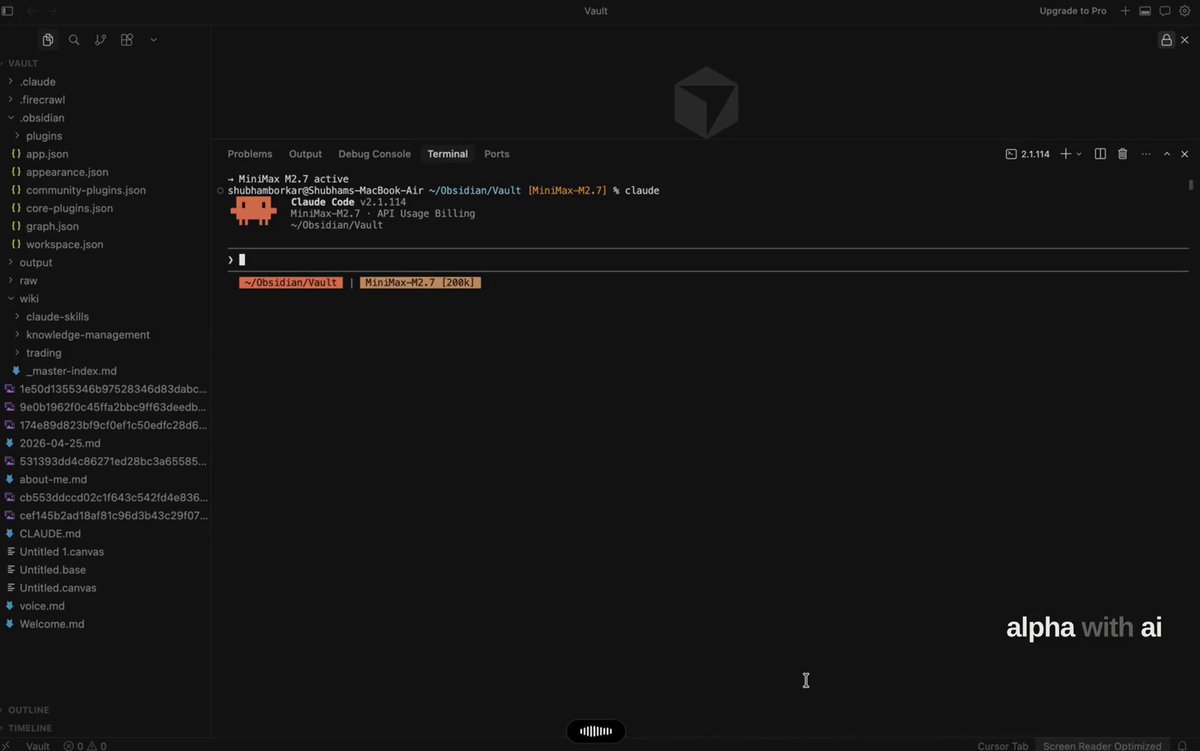
अब claude टाइप करें और एंटर दबाएँ। Claude Code प्रॉम्प्ट खुलता है। आप सादे अंग्रेजी में टाइप करना शुरू कर सकते हैं। उससे कुछ भी पूछें। "Hi, I'm new here, how should I get started?" भी ठीक काम करता है। वह आपको बताएगा।
बस इतना ही। यही इंस्टॉल है।

आगे बढ़ने से पहले एक और काम करना है: Cursor डाउनलोड करें।
- आधिकारिक Cursor पेज: https://cursor.com/home
Cursor टर्मिनल का विकल्प नहीं है। यह वह जगह है जहाँ इस सिस्टम का बाकी हिस्सा रहता है। जब आप अगले भाग में Obsidian ज्ञानकोश सेट करेंगे, तो आप अपना Obsidian वॉल्ट Cursor के अंदर एक फ़ोल्डर के रूप में खोलेंगे। आपकी raw, wiki और output फ़ोल्डर साइडबार में बैठे होंगे। Claude Code उनके बगल में एक पैनल में चलता है। आप फ़ाइलों को उसी विंडो में रियल टाइम में बनते, संपादित होते और इंडेक्स होते देख सकते हैं। अब से आप जो कुछ भी बनाएंगे, वह इसी एक जगह पर होगा।
यदि आप चाहें तो अभी भी सादा टर्मिनल उपयोग कर सकते हैं। मैं कभी-कभी ऐसा करता हूँ, खासकर जब मैं Claude Code को किसी जटिल चीज़ पर मेहनत करते देखना चाहता हूँ। लेकिन Cursor ही वह जगह है जहाँ वास्तव में दैनिक काम होता है, क्योंकि यह एकमात्र ऐसी जगह है जहाँ ज्ञानकोश, चैट और उपकरण एक साथ दिखाई देते हैं।
अकेला Claude Code उपयोगी है, लेकिन यह वह नहीं है जो इस लेख के सिस्टम को काम करने योग्य बनाता है। इंस्टॉल दो मिनट का है। जो सेटअप वास्तव में आपके शोध को बदलता है, वह आगे आता है।
वैकल्पिक, केवल यदि आप Claude सब्सक्रिप्शन नहीं चाहते
आगे बढ़ने से पहले एक त्वरित नोट। यहाँ से सब कुछ मानता है कि आपके पास Claude सब्सक्रिप्शन है, Pro या Max। यदि नहीं है, और आप सिर्फ प्रयोग करने के लिए एक नहीं खरीदना चाहते, तो MiniMax M2 नामक एक कार्यशील विकल्प है जो लगभग सात प्रतिशत लागत पर Claude Code में एक प्रतिस्थापन इंजन के रूप में फिट हो जाता है। इसे सेट करें, फिर वापस आएँ और अगले भाग से शुरू करें। आगे जो कुछ भी है, वह समान रूप से काम करता है।
चरण दो: Obsidian को Claude Code की मेमोरी के रूप में सेट करें
अकेले Claude Code की कोई मेमोरी नहीं है। हर सत्र नए सिरे से शुरू होता है। आप इसके साथ सोमवार को एक शानदार बातचीत कर सकते हैं, टर्मिनल बंद कर सकते हैं, और मंगलवार को इसे कुछ भी याद नहीं रहता। अधिकांश कोडिंग कार्यों के लिए यह ठीक है। शोध के लिए, यह एक समस्या है। शोध संचित (compound) होता है। मार्च में किसी सेमीकंडक्टर कंपनी पर लिया गया नोट नवंबर में उस सेक्टर के बारे में आपने तब तक जो कुछ भी सीखा है, उसके साथ मिलकर खोजने योग्य होना चाहिए।
यही Obsidian हल करता है। Obsidian एक मुफ्त ऐप है जो आपके कंप्यूटर पर एक फ़ोल्डर को व्यक्तिगत शोध पुस्तकालय में बदल देता है। प्रत्येक नोट एक सादा टेक्स्ट फ़ाइल है। आप नोट्स को एक-दूसरे से जोड़ सकते हैं, उन्हें विषय फ़ोल्डरों में व्यवस्थित कर सकते हैं, और पूरे पुस्तकालय में तुरंत खोज सकते हैं। कोई डेटाबेस, कोई क्लाउड, कोई लॉक-इन नहीं। आपका शोध आपकी मशीन पर, उन फ़ाइलों में रहता है जिन्हें आप किसी भी टेक्स्ट एडिटर से पढ़ सकते हैं।
चाल यह है कि Claude Code उसी फ़ोल्डर को पढ़ और लिख सकता है। एक बार जब आप इसे सही ढंग से सेट कर लेते हैं, तो Obsidian Claude Code की दीर्घकालिक मेमोरी बन जाता है। आप Claude Code को लाइब्रेरियन की भूमिका सौंपते हैं। यह आपके द्वारा एकत्र की गई चीज़ों को फ़ाइल करता है, आपके द्वारा पढ़ी गई चीज़ों का सारांश बनाता है, विषयों में संबंधित विचारों को जोड़ता है, और हर बार जब आप कोई प्रश्न पूछते हैं तो पुस्तकालय से खींचता है। समय के साथ पुस्तकालय अधिक स्मार्ट हो जाता है, क्योंकि Claude Code द्वारा दिया गया हर उत्तर वापस उसमें फ़ाइल हो जाता है।

इसे बनाने का तरीका यहाँ है।
Obsidian इंस्टॉल करें और अपना वॉल्ट बनाएँ
obsidian.md से Obsidian डाउनलोड करें। यह व्यक्तिगत उपयोग के लिए मुफ्त है, और Mac, Windows और Linux पर काम करता है।
Obsidian खोलें और "Create new vault" पर क्लिक करें। वॉल्ट आपके कंप्यूटर पर एक फ़ोल्डर है जहाँ Obsidian आपके नोट्स संग्रहीत करता है। इसे अपनी पसंद का कोई भी नाम दें (मेरा नाम Vault ही है)। एक ऐसा स्थान चुनें जो आपको याद रहे, आपके Documents फ़ोल्डर में कहीं ठीक रहेगा। Obsidian खाली वॉल्ट खोलेगा।

अब उसी वॉल्ट फ़ोल्डर को Cursor के अंदर खोलें। File → Open Folder → अपना वॉल्ट चुनें। आपको Cursor के साइडबार में फ़ोल्डर का नाम दिखना चाहिए, अभी के लिए खाली। यह वह जगह है जहाँ अब से सब कुछ होता है।

फ़ोल्डर संरचना बनाएँ
Cursor के अंदर Claude Code खोलें (साइडबार पैनल, या टर्मिनल, आपकी पसंद)। यह प्रॉम्प्ट बिल्कुल वैसे ही पेस्ट करें:
1मेरे ज्ञानकोश के लिए यह फ़ोल्डर संरचना बनाएँ:23- raw/ — यह मेरा इनबॉक्स है जहाँ मैं स्रोत सामग्री डालूँगा4- wiki/ — यह आपका डोमेन है, आप यहाँ सब कुछ लिखेंगे और बनाए रखेंगे5- wiki/ के अंदर _master-index.md शीर्षक "Knowledge Base Index" के साथ बनाएँ6 और एक नोट लिखें जो कहे "Topics will be listed here as they are created."7- output/ — यह वह जगह है जहाँ क्वेरी परिणाम और रिपोर्ट जाएँगी89बस फ़ोल्डर और वह एक फ़ाइल बनाएँ। अभी और कुछ नहीं।
Claude Code तीन फ़ोल्डर और एक फ़ाइल बनाएगा। Obsidian खोलें और आप उन्हें साइडबार में देखेंगे। यह आपका कंकाल है।

तीन फ़ोल्डर, तीन काम। raw/ आपका इनबॉक्स है जहाँ आप वह सब कुछ डालते हैं जिससे सिस्टम को सीखना चाहिए: लेख, ट्रांस्क्रिप्ट, स्क्रीनशॉट, नोट्स। wiki/ लाइब्रेरियन का डोमेन है, जहाँ Claude Code संरचित सारांश लिखता है, उन्हें विषय फ़ोल्डरों में व्यवस्थित करता है, और सब कुछ का एक मास्टर इंडेक्स बनाए रखता है। output/ वह जगह है जहाँ तैयार काम आता है: शोध रिपोर्ट, क्वेरी उत्तर, विश्लेषण जिन्हें आप पुस्तकालय से अलग रखना चाहते हैं।
नियमपुस्तिका (CLAUDE.md)
यह पूरे सिस्टम की सबसे महत्वपूर्ण फ़ाइल है। CLAUDE.md नियमपुस्तिका है जिसे Claude Code हर बार पढ़ता है जब आप इसे इस वॉल्ट के अंदर खोलते हैं। आप नियम एक बार लिखते हैं, और Claude Code उन्हें हमेशा के लिए मानता है। इस फ़ाइल के बिना, Claude Code सिर्फ एक चतुर सहायक है। इसके साथ, Claude Code एक अनुशासित लाइब्रेरियन है।
अपने वॉल्ट के रूट में (तीन फ़ोल्डरों में से किसी के अंदर नहीं, बल्कि उनके बगल में) CLAUDE.md नामक एक फ़ाइल बनाएँ। इसमें यह पेस्ट करें:
1यह फ़ाइल आपको बताती है कि हर सत्र में इस ज्ञानकोश को कैसे बनाए रखना है।23## ज्ञानकोश नियम45- यह एक LLM-रखरखाव वाला ज्ञानकोश है। आप लाइब्रेरियन हैं।6- wiki/ फ़ोल्डर आपका डोमेन है - आप इसमें सब कुछ लिखते और बनाए रखते हैं।7 मैं शायद ही कभी wiki फ़ाइलों को सीधे संपादित करता हूँ।8- raw/ इनबॉक्स है। जब मैं यहाँ फ़ाइलें डालता हूँ, तो आप उन्हें "compile" चरण के दौरान wiki में प्रोसेस करते हैं।9- wiki/_master-index.md प्रवेश बिंदु है। यह एक-पंक्ति विवरण के साथ हर विषय फ़ोल्डर को सूचीबद्ध करता है। हमेशा इसे अपडेट रखें।10- प्रत्येक विषय को wiki/ (जैसे, wiki/ai-agents/) में अपना स्वयं का उपफ़ोल्डर मिलता है जिसमें अपना _index.md होता है जो संक्षिप्त विवरण के साथ उस विषय के सभी लेखों को सूचीबद्ध करता है।11- संबंधित अवधारणाओं को विषयों में जोड़ने के लिए हमेशा [[wiki links]] का उपयोग करें।12- कच्ची (raw) सामग्री संकलित (compile) करते समय:13 1. raw फ़ाइल पढ़ें14 2. तय करें कि यह किस विषय से संबंधित है (या नया बनाएँ)15 3. मुख्य निष्कर्षों और प्रासंगिक लिंक के साथ एक wiki लेख लिखें16 4. उस विषय का _index.md अपडेट करें17 5. wiki/_master-index.md अपडेट करें18 6. यदि कोई raw फ़ाइल कई विषयों में फैली है, तो दोनों में लेख बनाएँ और क्रॉस-लिंक करें19- लेखों को संक्षिप्त रखें - पैराग्राफ पर बुलेट पॉइंट को प्राथमिकता दें।20- प्रत्येक wiki लेख में ## Key Takeaways शीर्षक शामिल करें।21- output/ क्वेरी परिणामों और उत्पन्न रिपोर्टों के लिए है।22- प्रश्नों का उत्तर देते समय, पहले _master-index.md पढ़ें, फिर प्रासंगिक विषय _index.md में जाएँ, फिर विशिष्ट लेख पढ़ें।23- जब आप "compile" कहें, तो raw/ में वह सब कुछ प्रोसेस करें जो अभी तक wiki में संकलित नहीं हुआ है।24- जब आप "audit" या "lint" कहें, तो wiki में असंगतियों, टूटी लिंक्स, अंतरालों की समीक्षा करें और सुधार सुझाएँ।
फ़ाइल को सेव करें। अब से, हर सत्र Claude Code द्वारा इस नियमपुस्तिका को पढ़ने के साथ शुरू होता है।
दैनिक इनपुट: Web Clipper
Web Clipper पेज: obsidian.md/clipper
आपको अपने raw/ फ़ोल्डर में लेख लाने का एक तरीका चाहिए बिना कॉपी-पेस्ट किए। अपने ब्राउज़र पर Obsidian Web Clipper एक्सटेंशन इंस्टॉल करें (Chrome, Brave, Edge, Firefox सभी समर्थित हैं)।
Web Clipper सेटिंग्स खोलें। अपना वॉल्ट जोड़ें। फिर Templates पर जाएँ और Default टेम्पलेट को संपादित करें:
- Vault: अपना वॉल्ट चुनें
- Note location: raw
- Note name: {{date|date:"YYYY-MM-DD"}}-{{title|safe_name}}
अब वेब पर पढ़ा गया कोई भी लेख एक क्लिक से आपके इनबॉक्स में एक साफ़ मार्कडाउन फ़ाइल बन जाता है। एक आय ट्रांस्क्रिप्ट, एक FT लेख, एक 10-K अंश, एक Substack पोस्ट, सभी एक ही तरह से क्लिप होते हैं।
एक वैकल्पिक ऐड-ऑन: Obsidian के अंदर Local Images Plus प्लगइन इंस्टॉल करें (Settings → Community Plugins → Browse → "Local Images Plus" खोजें)। जब आप क्लिप किया गया नोट खोलते हैं, तो यह प्लगइन लेख की हर छवि को आपके वॉल्ट में डाउनलोड करता है, ताकि मूल पेज डाउन होने पर भी आपका पुस्तकालय बरकरार रहे।
दैनिक कार्यप्रवाह: चार क्रियाएँ
एक बार सब कुछ सेट हो जाने पर, कार्यप्रवाह चार क्रियाओं का है।
क्लिप (Clip)। आप कुछ ऐसा देखते हैं जो रखने लायक है। एक क्लिक आपके ब्राउज़र में, यह raw/ में आ जाता है। आप यह तय नहीं करते कि यह कहाँ जाएगा, आप सारांश नहीं लिखते, बस इसे क्लिप करते हैं।
संकलन (Compile)। सप्ताह में एक बार, या जब भी आपका इनबॉक्स भरा हुआ लगे, Claude Code खोलें और टाइप करें:
1raw/ में सब कुछ wiki में संकलित (compile) करें। प्रत्येक फ़ाइल के लिए:21. इसे पढ़ें और मुख्य विषय पहचानें32. wiki/ में सही विषय फ़ोल्डर बनाएँ या खोजें43. सारांश, मुख्य निष्कर्षों और किसी भी संबंधित अवधारणा के [[wiki links]] के साथ एक wiki लेख लिखें54. विषय का _index.md अपडेट करें65. wiki/_master-index.md अपडेट करें78जहाँ प्रासंगिक हो, विषयों के बीच क्रॉस-लिंक करें।
Claude Code प्रत्येक क्लिप किए गए लेख को पढ़ता है, तय करता है कि यह किस विषय से संबंधित है, एक संरचित सारांश नोट लिखता है, इसे सही फ़ोल्डर में फ़ाइल करता है, और इंडेक्स को अपडेट करता है। जब तक आप अपनी कॉफी खत्म करते हैं, आपका इनबॉक्स खाली होता है और आपका पुस्तकालय बड़ा होता है।
क्वेरी (Query)। पुस्तकालय से प्रश्न पूछें। सरल प्रश्न: "पिछले महीने क्लिप की गई Bain सेमीकंडक्टर रिपोर्ट के मुख्य निष्कर्ष क्या थे?" क्रॉस-रेफरेंसिंग प्रश्न: "चीनी ऑटो निर्यात में मंदी का कमोडिटी माँग के बारे में मेरी पढ़ी गई चीज़ों से क्या संबंध है?" संश्लेषण (synthesis) प्रश्न जो उत्तर को वापस पुस्तकालय में फ़ाइल करते हैं: "wiki में सब कुछ के आधार पर, भारतीय विशेष रसायनों (specialty chemicals) पर मुख्य बुल और बियर मामले क्या हैं? अपना उत्तर एक नए wiki लेख के रूप में सेव करें और इसे उन स्रोतों से लिंक करें जिनका आपने संदर्भ दिया।"
अंतिम क्वेरी वह चाल है जो सिस्टम को संचित (compound) करने योग्य बनाती है। आपके द्वारा पूछा गया हर प्रश्न एक नया नोट बन जाता है। हर नोट अपने स्रोतों से लिंक होता है। हर बार जब आप इसका उपयोग करते हैं तो पुस्तकालय अधिक स्मार्ट होता जाता है।
ऑडिट (Audit)। महीने में एक बार, टाइप करें: "wiki का ऑडिट करें। असंगतियों, टूटी लिंक्स, गायब क्रॉस-रेफरेंस और कवरेज में अंतराल खोजें। अभी कोई बदलाव न करें, बस मुझे एक रिपोर्ट दें।" Claude Code पूरे पुस्तकालय में चलता है और आपको बताता है कि यह कहाँ धुंधला हो रहा है। आप तय करते हैं कि क्या ठीक करना है।
यही सिस्टम है। इनबॉक्स, लाइब्रेरियन, पुस्तकालय, आउटपुट। चार फ़ोल्डर, एक नियमपुस्तिका, चार क्रियाएँ।
यह जितना दिखता है उससे अधिक क्यों मायने रखता है: सिस्टम ही अनुशासन है। कोई भी Obsidian और Claude Code इंस्टॉल कर सकता है। आपका शोध संचित होने का कारण, न कि लीक होने का, यह है कि नियमपुस्तिका स्थिरता को बाध्य करती है। हर क्लिप उसी तरह फ़ाइल होती है। हर सारांश उसी प्रारूप का पालन करता है। हर क्वेरी के पास वह सब कुछ होता है जो आपने कभी पढ़ा है। साठ दिनों तक इसे चलाने के बाद, मैं Claude Code से पूछ सकता हूँ "इस तिमाही में मैंने पोजीशन साइज़िंग के बारे में क्या सीखा है" और एक मिनट से भी कम समय में एक वास्तविक उत्तर पा सकता हूँ, जो उन लेखों से लिया गया है जिन्हें मैंने क्लिप करना आधा याद किया था।
अब हम वे भाग जोड़ते हैं जो Claude Code को आपके पुस्तकालय से बाहर, लाइव वेब तक पहुँचने देते हैं।
चरण तीन: Claude Code को वेब पर हाथ दें (Playwright + Firecrawl)
आपके द्वारा अभी बनाया गया ज्ञानकोश शक्तिशाली है, लेकिन यह बंद भी है। यह केवल वही जानता है जो आपने इसे खिलाया है। वास्तविक शोध कार्य के लिए, आपको Claude Code को लाइव वेब तक पहुँचने की आवश्यकता है: एक स्क्रीनर से बैलेंस शीट खींचना, एक निवेशक संबंध पेज को स्क्रैप करना, आपके द्वारा ट्रैक की जा रही कंपनी पर नवीनतम फाइलिंग खोजना। यही अगले दो उपकरण करते हैं।
Playwright Claude Code को एक वास्तविक ब्राउज़र चलाने देता है। Firecrawl Claude Code को बड़े पैमाने पर वेब खोजने और स्क्रैप करने देता है। दोनों मुफ्त और ओपन सोर्स हैं। दोनों लगभग दो मिनट में इंस्टॉल हो जाते हैं। साथ में वे एक ऐसे लाइब्रेरियन और एक ऐसे लाइब्रेरियन के बीच का अंतर हैं जो केवल वही पढ़ता है जो आप घर लाते हैं और एक ऐसा लाइब्रेरियन जो शहर के दूसरे पुस्तकालय में भी जा सकता है और आपकी ज़रूरत की चीज़ वापस ला सकता है।
Playwright: ब्राउज़र
Playwright Microsoft का एक ब्राउज़र ऑटोमेशन टूल है। एक बार इंस्टॉल होने के बाद, Claude Code एक ब्राउज़र खोल सकता है, किसी भी पेज पर जा सकता है, बटन क्लिक कर सकता है, फॉर्म भर सकता है, खातों में लॉग इन कर सकता है, और स्क्रीन पर जो है उसे पढ़ सकता है, यह सब आपके माउस को छुए बिना।
फाइनेंस कार्य के लिए, यह उन जगहों पर मायने रखता है जहाँ डेटा इंटरैक्शन के पीछे रहता है। एक स्क्रीनर जिसे परिणाम दिखाने से पहले दस फ़िल्टर सेट करने की आवश्यकता होती है। एक निवेशक संबंध पेज जो ड्रॉपडाउन के पीछे तिमाही आंकड़े छुपाता है। एक नियामक का पोर्टल जिसे फाइलिंग डाउनलोड करने से पहले अस्वीकरण स्वीकार करने की आवश्यकता होती है। कहीं भी एक नियमित स्क्रैपर विफल होगा क्योंकि पेज एक इंसान की अपेक्षा करता है, Playwright Claude Code को वह इंसान बनने देता है।
इसे इंस्टॉल करने के लिए, अपने वॉल्ट में Claude Code खोलें और पेस्ट करें:
1मैं Microsoft से Playwright CLI इंस्टॉल करना चाहता हूँ ताकि आप मेरी ओर से एक ब्राउज़र चला सकें।2रिपॉजिटरी https://github.com/microsoft/playwright-cli पर है।3मुझे अपनी [Mac / Windows] मशीन के लिए चरण-दर-चरण स्थापना बताएं,4शुरुआती-अनुकूल तरीके से, और वे कमांड चलाएँ जिन्हें चलाने की आवश्यकता है।
Claude Code इसे इंस्टॉल करेगा, आपको किसी भी प्रॉम्प्ट के माध्यम से चलाएगा, और तैयार होने पर पुष्टि करेगा। कुछ सरल पूछकर इसका परीक्षण करें: "एक ब्राउज़र खोलें, screener.in पर जाएँ, और मुझे बताएँ कि होमपेज पर क्या है।" यदि Playwright सही ढंग से इंस्टॉल है, तो एक ब्राउज़र विंडो खुलती है, पेज पर जाती है, और Claude Code रिपोर्ट करता है कि वह क्या देखता है।
Firecrawl: वेब स्क्रैपर
Firecrawl कुछ अलग करता है। जहाँ Playwright एक हाथों-पर ब्राउज़र है, वहीं Firecrawl किसी भी वेब पेज से साफ टेक्स्ट खींचने या वेब खोज चलाने और शीर्ष परिणामों से टेक्स्ट खींचने का एक तेज़, प्रोग्रामेटिक तरीका है। यह जो कुछ भी पाता है, उसे साफ मार्कडाउन फ़ाइलों में बदल देता है जिसे Claude Code सीधे पढ़ सकता है।
वह उपयोग मामला जिसे फाइनेंस लोग तुरंत पहचान लेंगे: आप पिछले दो हफ्तों के लिए Finviz से इनसाइडर ट्रेडिंग डेटा खींचना चाहते हैं। आप किसी कंपनी के IR पेज से एक वार्षिक रिपोर्ट स्क्रैप करना चाहते हैं। आप "भारतीय विशेष रसायनों पर नवीनतम समाचार" खोजना चाहते हैं और शीर्ष दस लेख अपने ज्ञानकोश में खींचना चाहते हैं। Firecrawl प्रत्येक को एक ही कमांड से करता है।
इंस्टॉल करने के लिए:
1मैं Firecrawl CLI इंस्टॉल करना चाहता हूँ ताकि आप मेरी ओर से वेब खोज और स्क्रैप कर सकें।2आधिकारिक दस्तावेज़ https://docs.firecrawl.dev/sdks/cli पर हैं।3मुझे अपनी [Mac / Windows] मशीन के लिए चरण-दर-चरण स्थापना बताएं,4शुरुआती-अनुकूल तरीके से, और मुझे हर वह कमांड दें जिसे चलाने की आवश्यकता है।
एक बार इंस्टॉल होने के बाद, Firecrawl एक उपकरण बन जाता है जिसे Claude Code सीधे टर्मिनल से कॉल कर सकता है। आपको इसे हर बार मैन्युअल रूप से लागू करने की आवश्यकता नहीं है। जब किसी कार्य में लाइव वेब की आवश्यकता होती है, तो Claude Code पहचान लेता है कि उसके पास Firecrawl उपलब्ध है और स्वचालित रूप से इसका उपयोग करता है।
व्यवहार में यह कैसा दिखता है
यहाँ एक वास्तविक प्रॉम्प्ट है जो मैंने पिछले सप्ताह चलाया था। सेटअप: मैं पाँच नामों में पूंजी लगाना चाहता था और मेरे पास केवल दो नाम मेरी शॉर्टलिस्ट पर थे। मुझे तीन और चाहिए थे।
1मैं पूंजी लगाने के लिए नामों की स्क्रीनिंग कर रहा हूँ। finviz.com पर जाएँ, US-सूचीबद्ध कंपनियों के पिछले दो हफ्तों का इनसाइडर ट्रेडिंग डेटा खींचें। मज़बूत खरीद संकेतों के लिए डेटा का विश्लेषण करें। मुझे प्रत्येक नाम के लिए तर्क सहित शीर्ष 10 वॉचलिस्ट दें। साथ ही लाल झंडे और बचने के लिए नाम भी चिह्नित करें।
Claude Code ने Firecrawl का उपयोग करने की अनुमति माँगी। मैंने हाँ कहा। यह Finviz पर गया, डेटा खींचा, उसे पार्स किया, खरीद-संकेत तर्क चलाया, फंडामेंटल्स को क्रॉस-चेक किया, और दस नामों की एक क्रमबद्ध सूची के साथ वापस आया। प्रत्येक के पास एक थीसिस, इनसाइडर खरीदों की सूची (किसने खरीदा, कब और कितना), प्रमुख जोखिम, और एक सारांश स्कोरकार्ड था। शुरू से अंत तक तीन मिनट।
1:16
अगर मैंने इसे मैन्युअल रूप से किया होता, तो यह कम से कम 90 मिनट होता, और मैं Finviz और Excel के बीच डेटा कॉपी करने में त्रुटियाँ लाता। Claude Code ने इसे टर्मिनल छोड़े बिना किया।
अनुमतियों के बारे में एक बात
हर बार जब Claude Code Firecrawl या Playwright जैसे किसी उपकरण का उपयोग करना चाहता है, या किसी फ़ाइल को संशोधित करना चाहता है, या कोई कमांड चलाना चाहता है, तो यह अनुमति माँगता है। डिफ़ॉल्ट रूप से, इसका अर्थ है हर कुछ चरणों में एक हाँ/नहीं प्रॉम्प्ट। यह तब उपयोगी होता है जब आप सीख रहे हों। एक बार जब आप सिस्टम पर भरोसा कर लेते हैं तो यह कष्टप्रद होता है।
एक फ़्लैग है जिसे --dangerously-skip-permissions कहा जाता है जो प्रॉम्प्ट को पूरी तरह से बंद कर देता है। तब Claude Code आपसे हर बार पूछे बिना किसी भी उपकरण को चला सकता है, आपके वॉल्ट में किसी भी फ़ाइल को संशोधित कर सकता है और कमांड निष्पादित कर सकता है। नाम खतरनाक लगता है, और ऐसा होना भी चाहिए। आप Claude Code को अपने कार्यशील निर्देशिका (working directory) तक पूर्ण पहुँच सौंप रहे हैं।
मैं साठ दिनों से इस फ़्लैग को चालू रखकर चला रहा हूँ। कुछ भी नहीं टूटा। कोई फ़ाइल दुर्घटना से डिलीट नहीं हुई, कोई कमांड नहीं चला जो नहीं चलना चाहिए था, कोई सुरक्षा मुद्दा नहीं हुआ। जो बदला वह यह है कि मैंने टर्मिनल के सामने बैठकर "हाँ" क्लिक करने की प्रतीक्षा करना बंद कर दिया। मैंने Claude Code को एक कार्य देना शुरू किया और चला गया। जब तक मैं कॉफी लेकर वापस आया, कार्य पूरा हो चुका था।
यह नियमपुस्तिका के कारण काम करता है। CLAUDE.md Claude Code को बताता है कि उसका काम क्या है और सीमाएँ क्या हैं। इस तथ्य के साथ कि Claude Code केवल आपके द्वारा खोले गए वॉल्ट फ़ोल्डर तक ही पहुँच रखता है, आपकी पूरी मशीन तक नहीं, जोखिम फ़्लैग के नाम से कहीं छोटा है। मैं पहले सप्ताह अनुमतियाँ चालू रखने की सलाह दूंगा ताकि आप देख सकें कि Claude Code क्या कर रहा है। एक बार जब आप पैटर्न पर भरोसा कर लें, तो अनुमतियाँ बंद कर दें और इसे काम करने दें।
यह एक व्यक्तिगत निर्णय है। कुछ पाठक हमेशा अनुमतियाँ चालू रखेंगे और यह ठीक है। सिस्टम किसी भी तरह काम करता है।
60 दिनों ने मुझे क्या सिखाया
उपरोक्त सेटअप में लगभग एक घंटा लगता है। यह जो सिस्टम बनाता है, वह कुछ ऐसा है जिसे मैं साठ दिनों में भी उपयोग करना सीख रहा हूँ।
कुछ चीज़ों ने मुझे आश्चर्यचकित किया है।
पहली यह कि टर्मिनल कितनी जल्दी कोडिंग टूल की तरह महसूस होना बंद कर गया। पहले सप्ताह के अंत तक, मैं Claude Code में उसी तरह टाइप कर रहा था जैसे मैं ChatGPT में टाइप करता हूँ। सादी अंग्रेजी, कोई कमांड नहीं, कोई सिंटैक्स नहीं। जिस डराने वाले कारक के बारे में लोग चेतावनी देते हैं, वह पहले दिन के लिए वास्तविक है, और तीसरे दिन तक चला जाता है। यदि आप एक फाइनेंस व्यक्ति हैं जो इसे पढ़ रहे हैं और हिचकिचा रहे हैं, तो आप एक ऐसी समस्या पर हिचकिचा रहे हैं जो पहले सत्र से बच नहीं पाएगी।
दूसरी यह है कि क्या होता है जब आप चैटबॉट उपयोगकर्ता होना बंद कर देते हैं और कार्यप्रवाह संचालक (workflow operator) बनना शुरू करते हैं। बदलाव सूक्ष्म है लेकिन उसके बाद सब कुछ बदल जाता है। आप Claude Code से एक कार्य में "मदद" करने के लिए कहना बंद कर देते हैं और पूरा कार्य उसे सौंपना शुरू कर देते हैं। इन नामों की स्क्रीनिंग करें, उन्हें इस ढाँचे के माध्यम से चलाएँ, बचे हुए लोगों के लिए वित्तीय विवरण खींचें, मॉडल बनाएँ, प्रत्येक पर एक-पेजर का मसौदा तैयार करें। आप इसे अंतिम लक्ष्य देते हैं और चले जाते हैं। काम पृष्ठभूमि में होता है। आप तैयार आउटपुट के फ़ोल्डर के साथ वापस आते हैं।
तीसरी यह है कि कितना शोध पहले लीक (leak) होता था। इस सिस्टम से पहले, मेरा शोध Notion, Apple Notes, ब्राउज़र बुकमार्क, पाँच अलग-अलग फ़ोल्डरों में डाउनलोड किए गए PDF, और एक Substack ड्राफ्ट फ़ोल्डर जिसे मैं शायद ही कभी खोलता था, में बिखरा हुआ था। मैं उसी अंतर्दृष्टि को दो बार, कभी-कभी तीन बार फिर से खोजता था। Obsidian ज्ञानकोश ने इसे समाप्त कर दिया। मैं जो कुछ भी पढ़ता हूँ वह अब एक जगह आता है, Claude Code द्वारा सही विषय में फ़ाइल होता है, और जब मैं छह सप्ताह बाद कोई संबंधित प्रश्न पूछता हूँ तो वापस खिंच जाता है। कुछ भी लीक नहीं होता। सूचना संचित (compound) होती है।
एक और उपकरण जानने लायक है: NotebookLM। यह Google का होस्टेड शोध उपकरण है, और यह Obsidian से अलग समस्या हल करता है। Obsidian आपका पुस्तकालय है। NotebookLM एक विशिष्ट शोध लक्ष्य के लिए एक केंद्रित कार्यक्षेत्र है: एक एकल कंपनी, एक एकल सेक्टर, फाइलिंग का एक बैच। आप स्रोत अपलोड करते हैं, और NotebookLM आपको केवल उन दस्तावेज़ों में जमीनी, उद्धृत उत्तर देता है। एक Python रैपर है जो आपको Claude Code के अंदर से सीधे एक नोटबुक को क्वेरी करने देता है, जिसका अर्थ है कि आप एक ऐसा कार्यप्रवाह बना सकते हैं जहाँ Claude Code आपके Obsidian पुस्तकालय और एक केंद्रित NotebookLM स्रोत सेट दोनों से एक ही प्रॉम्प्ट में खींचता है।
आगे क्या आ रहा है
यह लेख एक सीरीज़ का हिस्सा है। अब जब सेटअप पूरा हो गया है, तो अगले भाग विशिष्ट फाइनेंस वर्कफ़्लो में गहराई से उतरेंगे: क्लॉड कोड के अंदर एंड-टू-एंड चलने वाला एक पूर्ण इक्विटी रिसर्च वर्कफ़्लो, बाजार की घटना के बाद क्लाइंट कॉल को प्राथमिकता देने के लिए एक वेल्थ मैनेजमेंट वर्कफ़्लो, एक मासिक अकाउंटिंग ऑडिट वर्कफ़्लो, और एक पोर्टफोलियो मॉनिटरिंग सिस्टम जो वर्चुअल सर्वर पर चलता है और जब कुछ ध्यान देने की ज़रूरत होती है तो आपको पिंग करता है। इनमें से प्रत्येक उस सिस्टम का उपयोग करेगा जो आपने अभी बनाया है।
अगर आप सीरीज़ के बाकी हिस्से प्रकाशित होते ही पाना चाहते हैं, तो आप पहले से ही सही जगह पर हैं।
क्लॉड कोड कोडिंग के लिए है अगर आप कोड करना चाहते हैं। यह खाना पकाने के लिए है अगर आप खाना पकाना चाहते हैं। यह शॉपिंग के लिए है अगर आप शॉपिंग करना चाहते हैं। और अगर आप वाकई फाइनेंस में रुचि रखते हैं, तो यह सबसे शक्तिशाली रिसर्च टूल है जो आप अपनी मशीन पर अभी रख सकते हैं। जो एक घंटा आप इसे सेटअप करने में बिताते हैं, वही वह घंटा है जब आपकी रिसर्च लीक होना बंद करती है और बढ़ने लगती है।
बस इतना ही।
अगर यह उपयोगी था - मेरे टेलीग्राम चैनल को फॉलो करें:


