
Sorgente Materiali Sfida
Materiali e video sorgente, non eliminare
Sorgente Materiali Sfida
Materiali e video sorgente, non eliminare
Anteprima
Descrizione
Progetta sfide a oggetti nascosti con un numero fisso di elementi partendo da uno sfondo caricato o da una descrizione della scena, con personaggi trasparenti personalizzati opzionali, occlusione specifica per la scena e risposte corrispondenti. Genera risorse solo con gli strumenti host disponibili; esegui il rendering con Python/FFmpeg quando disponibile.
Ideale per
Creatori di contenuti che vogliono realizzare sfide con oggetti nascosti a numero fisso da scene e personaggi personalizzati.
Come usare questo Skill
Fornisci i dati
Fornisci un'immagine di sfondo o descrivi una scena, e facoltativamente aggiungi un personaggio trasparente o un riferimento per il personaggio.
Esegui lo Skill
La skill dispone un numero fisso di bersagli riconoscibili in punti di occultamento naturali, controlla la composizione verticale e prepara le risposte corrispondenti.
Controlla il risultato
Ricevi un'anteprima della sfida degli oggetti nascosti con le relative risposte, oltre a risorse di immagini disposte e video di sfida renderizzati quando supportati.
Abilità correlate
Vedi tutto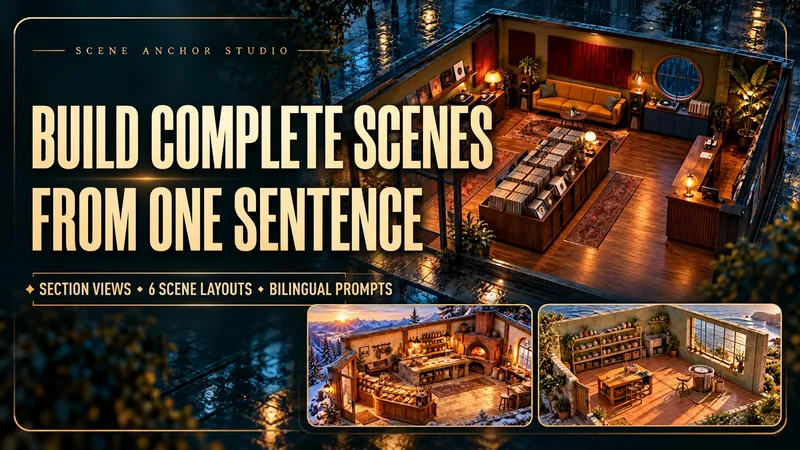 Video
Generatore di Scene Video
Inserisci una descrizione della scena, un'immagine di riferimento o un bozzetto per ottenere punti di riferimento spaziali, un'immagine di riferimento della scena e prompt per sei inquadrature, mantenendo la stessa base spaziale per ogni ripresa. Dove si trova la porta di un negozio di dischi in una notte di pioggia? Da quale lato filtra la luce del mattino in una panetteria di montagna? In un laboratorio di ceramica sul mare, dopo un cambio di prospettiva, dove dovrebbero apparire il tornio e la vetrata panoramica? Scene Anchor Studio definisce prima chiaramente la scena: utilizza un sistema di coordinate unificato per organizzare la posizione, l'orientamento e la relazione reciproca di porte, finestre, pareti, mobili e oggetti chiave, per poi pianificare sei inquadrature realizzabili in questo spazio. Quando richiedi la generazione di immagini, creerà un'immagine di riferimento della scena in sezione a 45° (senza testo per impostazione predefinita), consentendoti di vedere chiaramente il layout generale, controllare i passaggi e le occlusioni prima di procedere. Riceverai: • Scheda di impostazione della scena: utilizzo, scala, materiali, atmosfera, orario e sorgenti luminose principali. • Punti di riferimento spaziali fissi: coordinate, orientamento e posizione relativa di porte, finestre, mobili e oggetti chiave. • Immagine di riferimento della scena in sezione a 45°: generata su richiesta, senza testo per impostazione predefinita. • Sei gruppi di prompt per le inquadrature: posizione della telecamera, orientamento, scala dell'inquadratura, contenuto visivo, relazioni di occlusione e vincoli di continuità. • Istruzioni di correzione dello spostamento: in caso di inversione di porte e finestre, spostamento di mobili o cambio di direzione della luce, individua il problema e fornisce prompt di correzione parziale. I prompt per le sei inquadrature costituiscono un piano di ripresa e generazione. Prima controlla l'intero spazio, poi seleziona le inquadrature con cui continuare la produzione. Ideale per la pianificazione di scene per cortometraggi con intelligenza artificiale, piccoli racconti rilassanti, narrazioni di prodotti, proposte di atmosfere d'interni e l'esplorazione multi-inquadratura dello stesso luogo. Puoi anche portare immagini esistenti per aggiungere vincoli spaziali e correggere lo sfasamento del layout nelle immagini successive. Inizia con una sola frase oppure aggiungi immagini di riferimento, bozzetti, oggetti da conservare, posizione di porte e finestre, formato e utilizzo. Per impostazione predefinita, viene utilizzata la lingua di input; l'output bilingue cinese-inglese è disponibile su richiesta. Prova a inserire: "Un negozio di dischi in una notte di pioggia, con l'ingresso sulla parete anteriore sinistra, una grande vetrina sulla destra e un'area di ascolto sul retro. Fornisci prima i punti di riferimento spaziali e i prompt per sei inquadrature." Scene Anchor Studio turns a scene description, reference image, or sketch into a spatial plan and six camera-shot prompts built around one shared layout. Place doors, windows, furniture, and key props in a common coordinate system. Define materials, atmosphere, light direction, and the relationships that later shots should preserve. When you request image generation, create a text-free 45° cutaway scene reference to inspect and refine the space. Your kit includes a scene brief, fixed spatial anchors, a cutaway reference when requested, six feasible shot prompts, and targeted drift-repair instructions. Each shot specifies camera position, viewing direction, framing, visible elements, occlusion, and continuity constraints. The shot prompts form a production plan for further image or video creation. Explore original locations such as a rain-night record shop, a mountain bakery, or a seaside pottery atelier. Use the kit for AI short-film planning, calming visual stories, product narratives, and multiple views of a recurring location. Bring an existing scene to identify shifted furniture, flipped windows, or changed lighting and receive correction prompts. Output follows your input language by default. Chinese and English output is available on request.
 Video
Generatore storico stile Vox
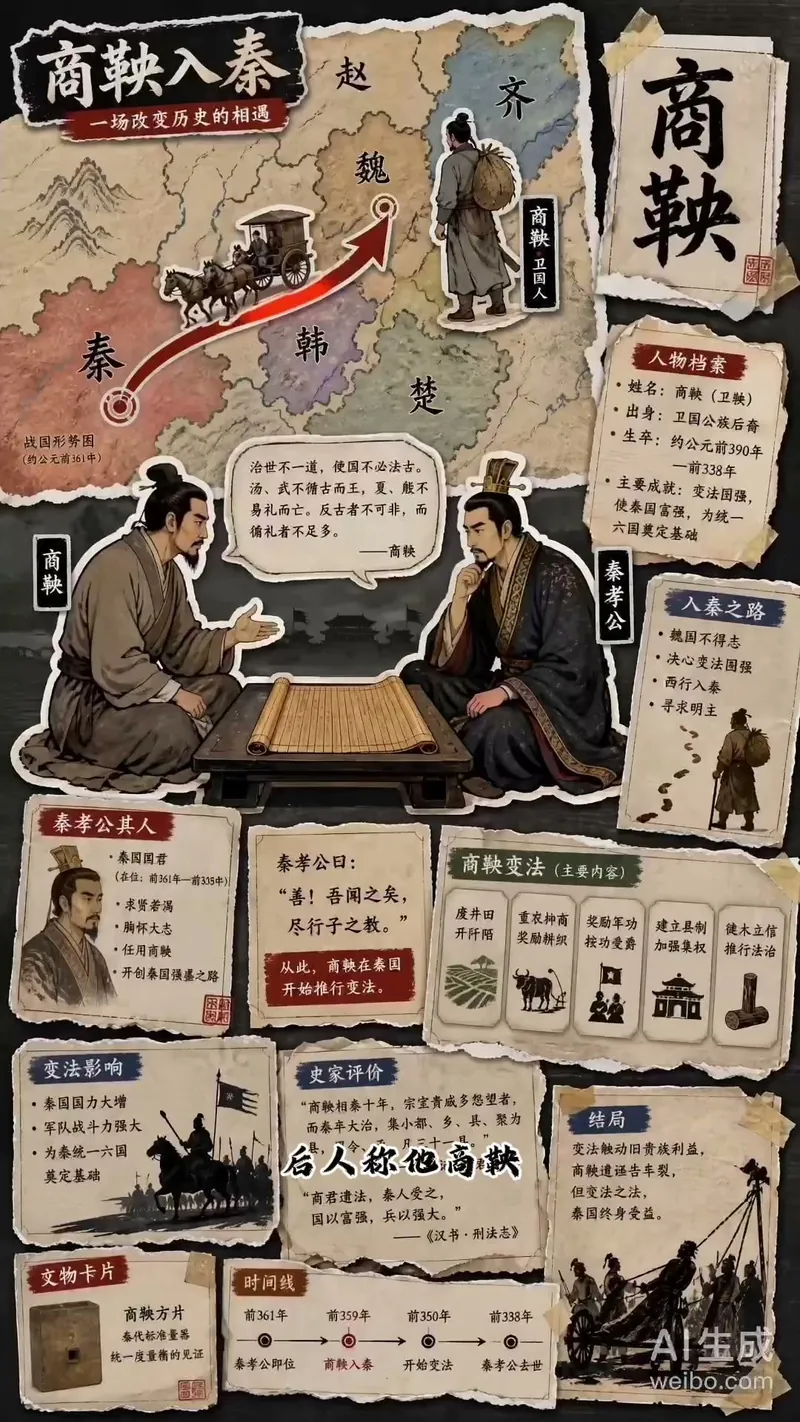
Vuoi creare contenuti in stile Vox accattivanti per video brevi di divulgazione storica? Il "Generatore storico stile Vox" trasforma qualsiasi argomento storico (come personaggi, eventi, dinastie, riforme, guerre o istituzioni) in un set completo di materiali per la creazione di video brevi. Fornisci solo un argomento storico e genererà un testo narrativo di circa 270 caratteri per un video di 45 secondi, insieme a 9 prompt per la generazione di immagini in stile collage di carta ritagliata in formato verticale 9:16 per lo storyboard. La particolarità di questa skill è che non solo fornisce i prompt per le immagini, ma abbina anche a ogni inquadratura 9 prompt per la generazione di video da immagini con Seedance 2.0. Ciò significa che puoi facilmente realizzare video esplicativi storici con effetti visivi di "collage di carta ritagliata" e "stop motion". Che tu stia creando animazioni divulgative storiche, progettando storyboard a tema storico o realizzando keyframe in stile collage di carta ritagliata per dinastie, riforme, guerre o personaggi storici, questa skill offre una soluzione completa. Grazie a un testo colloquiale conciso e a ricchi elementi visivi come mappe, monete, sigilli e sagome di personaggi, questo strumento garantisce che i tuoi video siano sia informativi che coinvolgenti. I prompt generati seguono rigorosamente il principio "le azioni video devono corrispondere uno a uno con gli elementi visivi", assicurando fluidità e naturalezza nella generazione di video da immagini, evitando disallineamenti tra elementi visivi ed effetti di animazione. Rendi i tuoi video storici più impattanti visivamente e più avvincenti nei contenuti.
 Video
Scintilla|Raccolta asset video
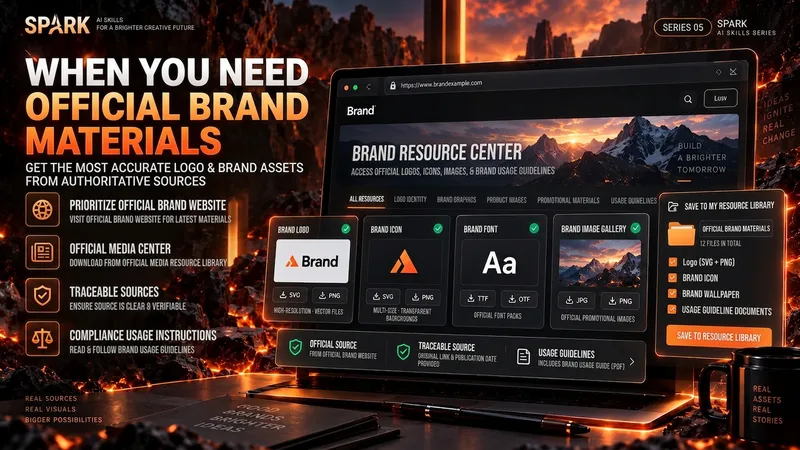
Una delle attività che richiedono più tempo nella realizzazione di un video non è “sapere che serve un’immagine”, ma trovare gli asset davvero adatti. Un logo può esistere contemporaneamente sul sito ufficiale, su una vecchia CDN, su Wikimedia, Pinterest e innumerevoli pagine che lo ripubblicano; tra i risultati per una “foto di un magazzino” possono comparire immagini di prodotti su sfondo, rendering 3D e foto stock completamente fuori tema. Se si guardano solo i primi risultati, è facile inserire nel video la versione sbagliata, una fonte secondaria o persino una licenza non corretta. «Scintilla|Raccolta asset video» organizza la raccolta degli asset in quattro modalità: Query Discovery / Single Page Pull / Site Pull / Transcript → Asset Pull Puoi dire direttamente “trova il logo ufficiale attuale di OpenAI”, fornire una pagina del brand da cui estrarre gli asset oppure inserire l’intero transcript o script di un video. In quest’ultimo caso, individua prima i punti che richiedono davvero materiali visivi reali, poi cerca e verifica ogni elemento. Non considera un risultato di ricerca come una prova dell’asset e non finge che un file sia stato “scaricato” quando non può salvarlo. Per gli asset del brand dà priorità alle fonti ufficiali; per le immagini non legate a un brand verifica che mostrino davvero la scena richiesta; i contenuti ripubblicati da terzi servono solo come indizi, mentre per le fonti importanti e le licenze cerca di risalire al titolare originale dei diritti o a una piattaforma affidabile di autorizzazione. Il risultato finale non è una raccolta disordinata di immagini, ma un Manifest degli asset pronto per proseguire la produzione: per ogni elemento indica la richiesta, la pagina di origine, il riferimento all’immagine o al file, la versione, la licenza, lo stato di salvataggio e il motivo della scelta, mantenendo anche gli elementi non riusciti e le lacune. È adatto a creator di YouTube, video divulgativi, presentazioni di prodotti, contenuti tecnologici e di business, documentari e interviste, tutorial, recensioni e altri contenuti che richiedono logo, immagini di prodotti, foto reali di persone, luoghi o scenari oppure B-roll. Come usarlo Uso A|Trova direttamente gli asset ufficiali di un brand (Query Discovery) Fornisci: brand, prodotto, persona o luogo + l’asset visivo di cui hai realmente bisogno. Esempio: Trova il logo ufficiale attuale di OpenAI e i 3 asset visivi ufficiali più utili del brand. Dai priorità alle fonti ufficiali; se puoi salvarli, salvali direttamente, altrimenti indicalo chiaramente. Procederà così: priorità alla pagina ufficiale del brand → verifica di ogni elemento → rimozione dei duplicati → salvataggio o citazione → Manifest. Uso B|Trasforma lo script del video in un elenco di asset (Transcript → Asset Pull) Fornisci: transcript, script completo o testo dello storyboard. Esempio: Questo è lo script del mio video sulla logistica globale. Individua prima i punti che richiedono davvero logo, foto reali di magazzini, porti o container, poi cerca asset reali e utilizzabili. Non aggiungerne solo per fare numero. Prima scompone le “richieste visive”, poi cerca separatamente gli asset del brand e le immagini di scenari reali. Uso C|Estrai con precisione da una sola pagina ufficiale (Single Page Pull) Fornisci: URL della pagina indicata + quantità o requisiti d’uso. Esempio: Estrai solo da questa pagina ufficiale del brand e dai relativi file ufficiali diretti i 4 asset visivi più adatti alla produzione video. Non estendere la ricerca a siti di terze parti. È adatto a linee guida del brand, pagine di prodotto, comunicati stampa, media center e altre pagine di prima mano ben definite. Uso D|Cerca asset pertinenti all’interno di un sito (Site Pull) Fornisci: sito ufficiale + asset desiderato. Esempio: Cerca solo sul sito ufficiale di questa azienda foto reali e immagini di prodotto relative ai “magazzini automatizzati”. Dai priorità alle immagini originali ed evita icone di navigazione ed elementi decorativi. È adatto quando il sito contiene molti contenuti e gli asset desiderati sono distribuiti tra sezioni news, prodotto, casi di successo o media center. Input consigliati: Obiettivo dell’asset ben definito (brand, prodotto, scenario, persona o luogo) Transcript, script o storyboard completo URL della pagina ufficiale indicata Sito ufficiale o dominio specifico Contesto d’uso (sigla, sovrimpressione, B-roll, presentazione del prodotto, caso di collaborazione e così via) Limiti relativi a quantità, risoluzione, formato, preferenze di licenza e altro Se per te è importante che un asset sia “necessariamente ufficiale”, “necessariamente una foto reale”, “utilizzabile commercialmente” o provenga “solo da questo dominio”, scrivilo direttamente. Skill tratterà questi requisiti come criteri di selezione, non come semplici note finali.
Informazioni
- Versione
- v3
- Ultimo aggiornamento
- Crediti per esecuzione
- In base all’utilizzo
- Modelli
- Automatico
- Casi d’uso
- Immagini e designVideo e audio
- Cosa otterrai
- ImmagineVideoDati