我使用的確切資料夾、外掛和工作流程 — 直接複製它。
去年,我花了 3 個小時重建我的筆記系統。
然後我發現了一則我完全忘記的 2022 年筆記。
那正是我剛剛「重建」的點子。我的系統並沒有失敗地儲存點子。
它失敗地無法將它們浮現出來。
你用過 5 個不同的應用程式來記筆記。
它們彼此之間完全不互通。它們也無法幫助你思考。
那不是記憶問題。那是系統問題。

Obsidian 解決了這個問題。
在這一期內容結束前,你將獲得 AI 第二大腦提示詞包,其中有 6 個適用於你的 Obsidian 資料庫的 Claude 提示詞。
三個月前,我自認為擁有還不錯的系統。
我在 Notion 中為每個類別設置了資料庫。
我在 Apple Notes 中存放想保留在身邊的內容。
我的瀏覽器「稍後閱讀」資料夾中有 340 篇文章。
我在 Google Docs 中處理任何實際正在撰寫的內容。
四個系統。零連結。
我以為問題出在應用程式上。
於是我持續切換。試過 Mem。試過 Roam。試過 Capacities。仍然迷失。
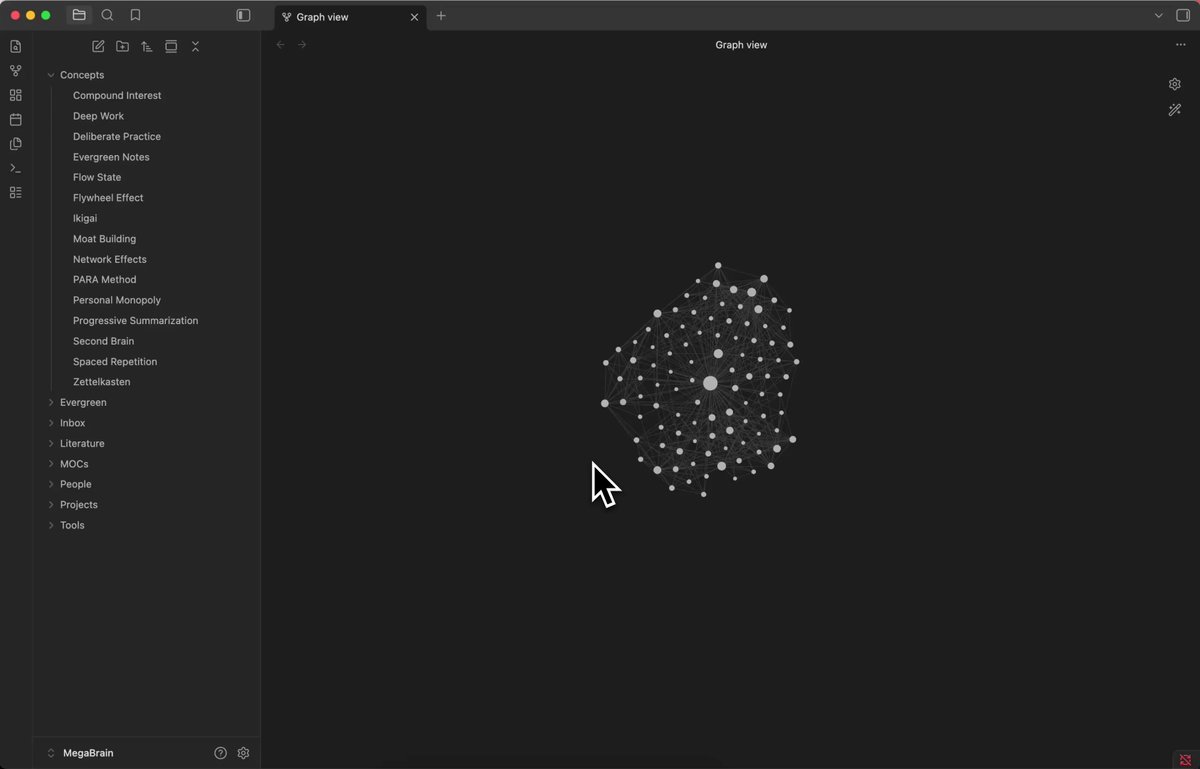
然後一位朋友寄給我他的 Obsidian 圖譜截圖 — 400 則互相連結的筆記。
我看到的不是一個工具。我看到了一個思維。
他的點子彼此交談。
我的點子則各自坐在不同的房間,從未被介紹認識。
我在一個晚上設置好 Obsidian。
兩週後,我不再弄丟點子。
到了第四週,我開始連結它們。
問題從來不在應用程式。我一直在建造儲存空間。我需要的是思考系統。
最糟糕的部分是?
我對自己的系統感到自豪。
我在 Notion 中有顏色編碼的資料夾。
我有標籤。我有模板。
我在整理噪音,卻稱之為思考。
以下是我學到的一切,濃縮在這一期內容中。
使用 Obsidian 前:你是那個「上週有個很棒的點子」但找不到的人。
使用 Obsidian 後:你是會議中說「我三個月前正好寫過這個」並且真的能調出來的人。
那不是生產力上的勝利。
那是聲譽上的轉變。
Obsidian 到底是什麼
大多數筆記應用程式為你儲存筆記。
Obsidian 則是以「你」的方式儲存筆記。
它是一個 本地優先、純文字的筆記應用程式,建立在一個簡單的概念上:你的筆記是直接儲存在你裝置上的 Markdown 檔案。
但真正的力量不在於應用程式本身,而在於其背後的哲學。
Obsidian 將你的筆記視為一個 個人知識圖譜 — 一個由連結想法組成的網絡,隨著你使用越多而成長與演進。
每則筆記都可以連結到另一則。
每個連結都建構了一張你實際思考方式的地圖。
與其他應用程式的不同之處:
Notion → 資料庫思維(欄、表格、結構優先)
Evernote → 檔案櫃思維(資料夾、標籤、搜尋)
Obsidian → 網絡思維(連結、連接、湧現)
如果 Notion 是你的大腦試算表,Evernote 是檔案櫃,那麼 Obsidian 就是想法實際連結的白板。

Obsidian 的運作方式
Obsidian 依賴三個核心機制。理解這些,其他一切都會迎刃而解。
- 儲存庫: 儲存庫就是你電腦上的一個資料夾。你在裡面建立的每則筆記都是一個 .md(Markdown)檔案。你擁有它。它永遠不會因為公司倒閉而消失。你可以在任何文字編輯器中打開它。它總是離線可用。
- 內部連結: 在任何筆記中輸入 [[筆記名稱]],Obsidian 就會建立一個指向該筆記的即時連結。這就是魔法開始的地方。一個連結算不了什麼。一千個連結就成了你思維的地圖。
- 圖譜檢視: 每次你連結兩則筆記時,Obsidian 就會在圖譜檢視中畫一條線連接它們 — 這是你整個知識庫的即時視覺化呈現。連結到許多其他筆記的筆記會成為樞紐。相關想法的叢集會自我顯現。你開始看到你從不知道存在的模式。

這三個機制 — 儲存庫、連結、圖譜 — 是核心引擎。其他一切都是客製化。
逐步指南:安裝與使用 Obsidian
步驟 1:下載與安裝
Obsidian 是免費的。無需帳號。
快速設定:
- 前往 obsidian.md 並點擊「下載」
- 為你的作業系統進行安裝
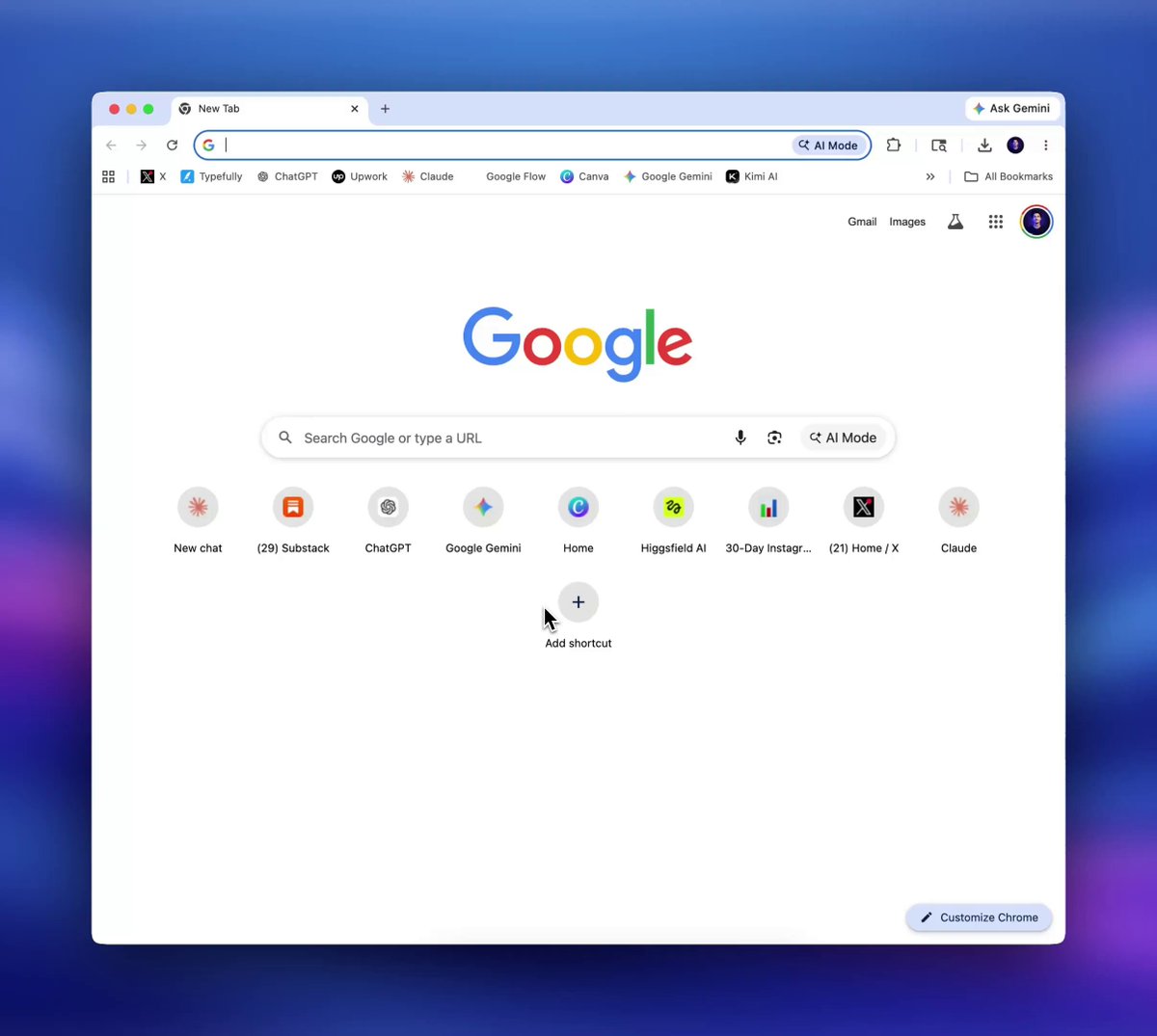
這是唯一需要網路的設定步驟。之後的一切都可以離線運作。
步驟 2:建立你的儲存庫
你的儲存庫是你第二大腦的家。給它一個個人化的名稱 — 「我的思維」、「知識庫」、你的名字。將它存放在你會記得的地方。
快速設定:
- 打開應用程式
- 點擊「建立新儲存庫」
- 為你的儲存庫命名
- 在你的電腦上選擇一個資料夾位置
- 點擊「建立」
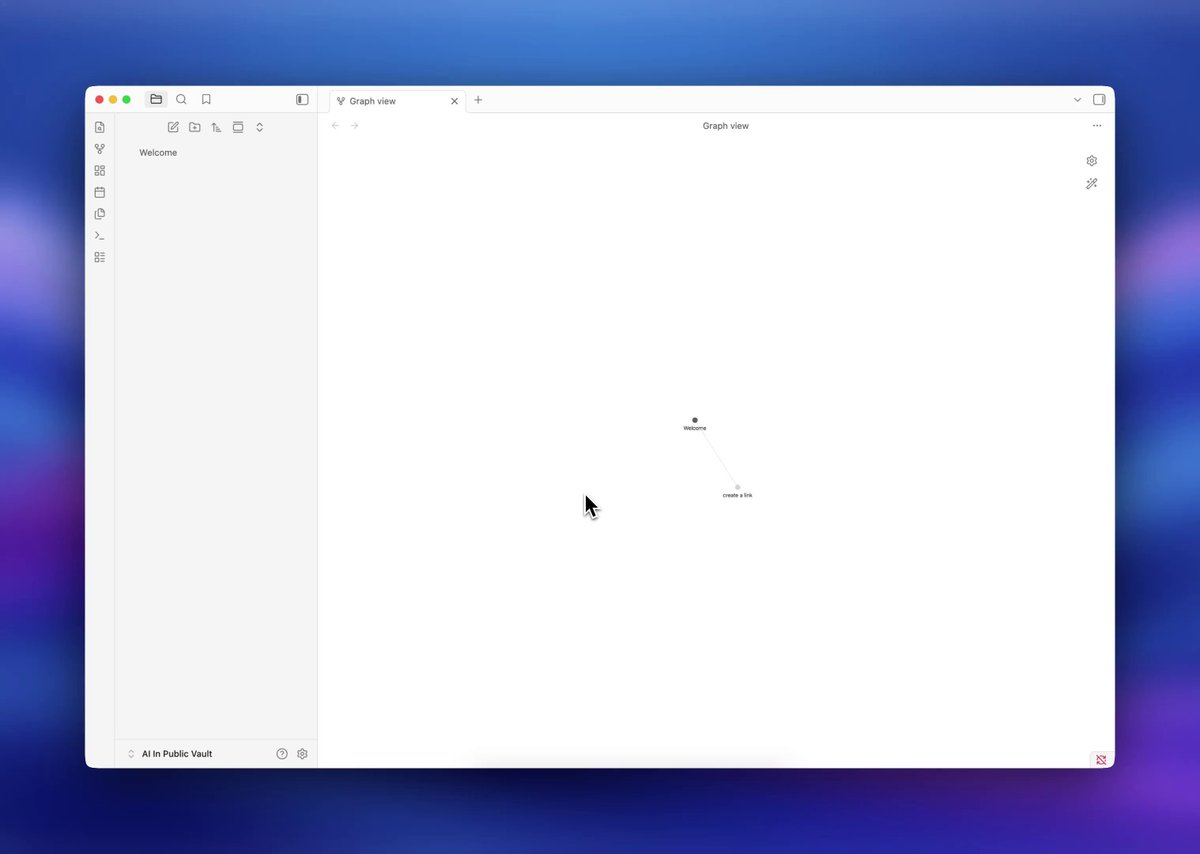
一開始一個儲存庫就夠了。不要為了讓東西「井井有條」而建立多個儲存庫 — 這會分散你的思維。
步驟 3:建立你的第一則筆記
空白的畫布會讓人卻步。從簡單開始。第一天建立三則筆記。
快速設定:
- 點擊左上角的新建筆記圖示,或按 Cmd+N(Mac)或 Ctrl+N(Windows)來建立新筆記
- 用一個清晰的名稱作為標題
- 自由書寫
- 再重複建立兩則筆記
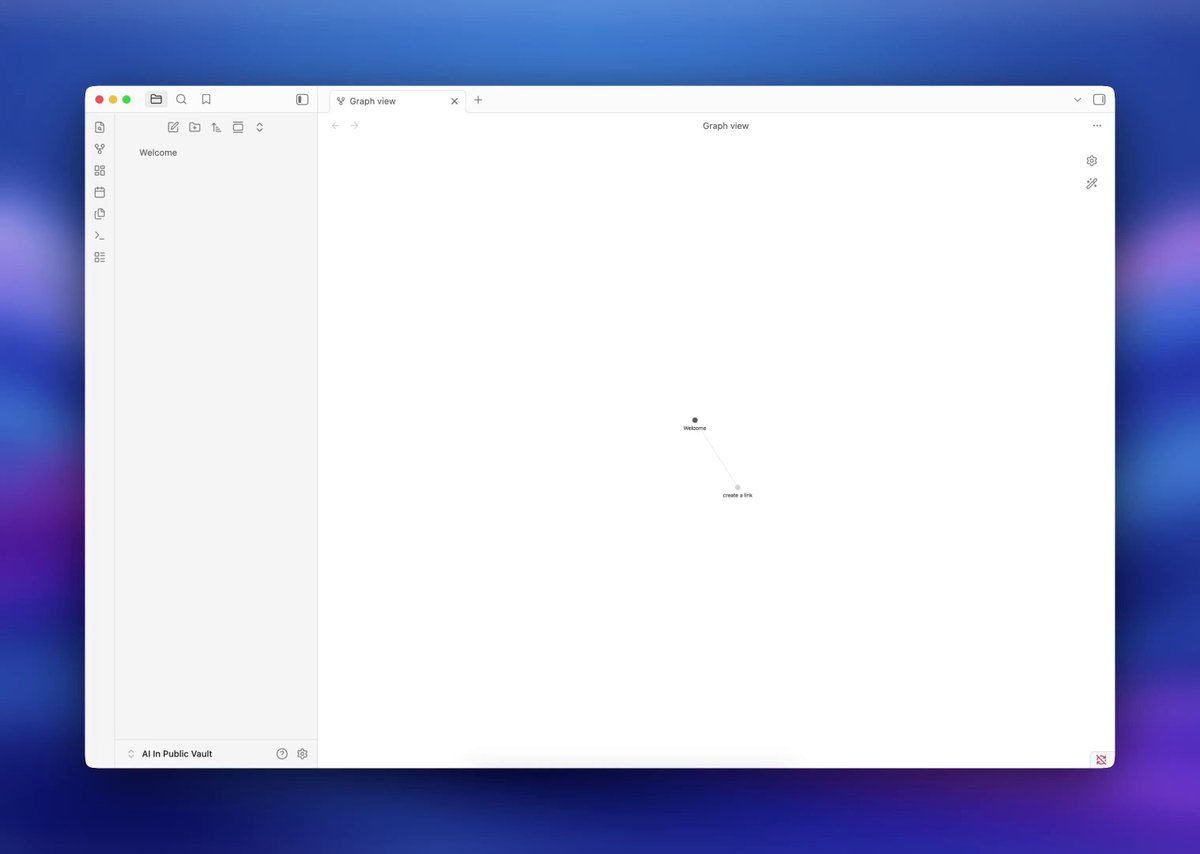
第一天的重點不是建立一個完美的系統。重要的是有東西可以連結。
步驟 4:將你的筆記連結起來
這就是 Obsidian 與其他所有應用程式區分開來的地方。
快速設定:
- 在任何筆記中,輸入 [[
- 開始輸入另一則筆記的名稱
- 從下拉選單中選擇它並按 Enter
- 該筆記現在已被連結
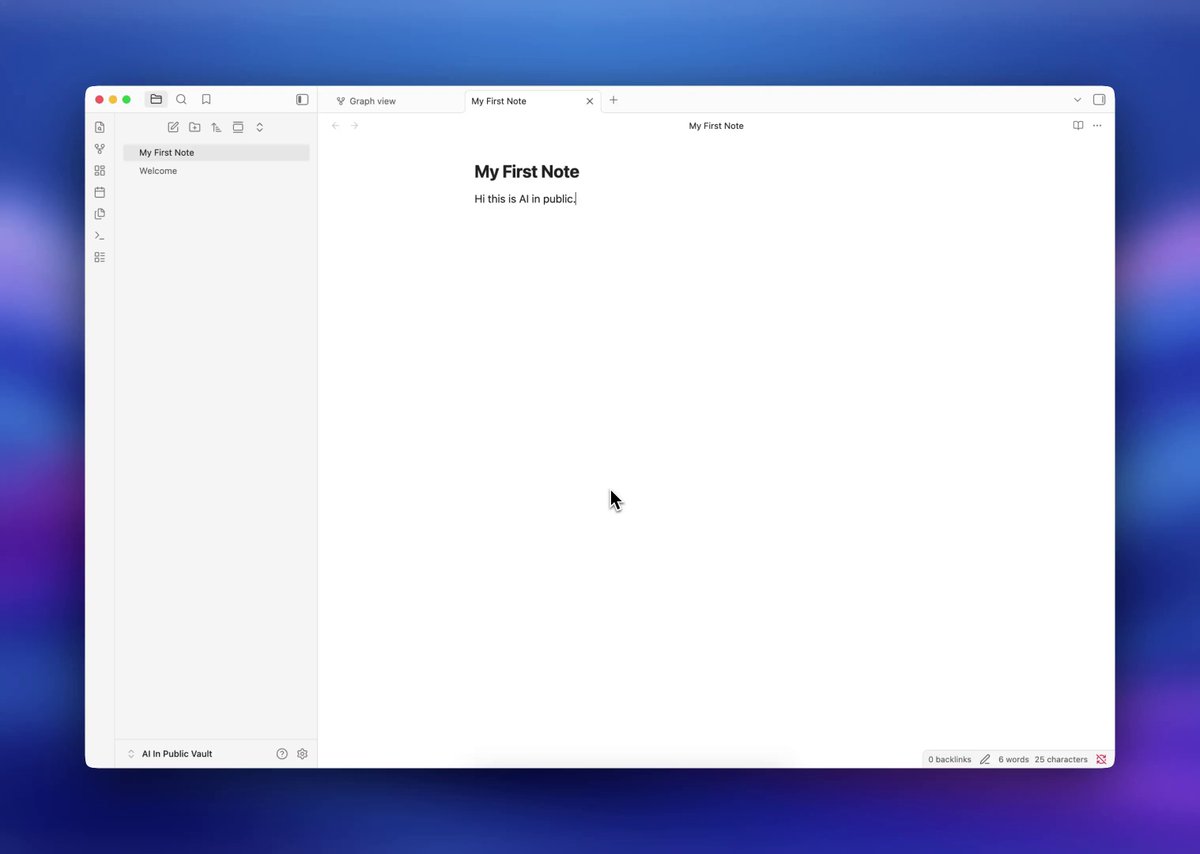
這個習慣 — 邊寫邊連結 — 就是把隨機筆記變成思考系統的關鍵。大多數人跳過它,然後奇怪為什麼 Obsidian 感覺和其他應用程式沒兩樣。
步驟 5:設定基本資料夾結構
別過度工程化。簡單的結構勝過複雜但你從未維護的結構。
快速設定: 在你的儲存庫中建立這四個資料夾:
1📁 收件匣:所有新東西先放到這裡2📁 筆記:已處理的永久筆記存放在這裡3📁 專案:活躍的專案工作區4📁 封存:舊的或已完成的工作,眼不見為淨
- 在左側邊欄按右鍵 → 新資料夾
- 將它命名為「收件匣」
- 為筆記、專案、封存重複此步驟
- 在資料夾上按右鍵以新增筆記、畫布、資料庫等
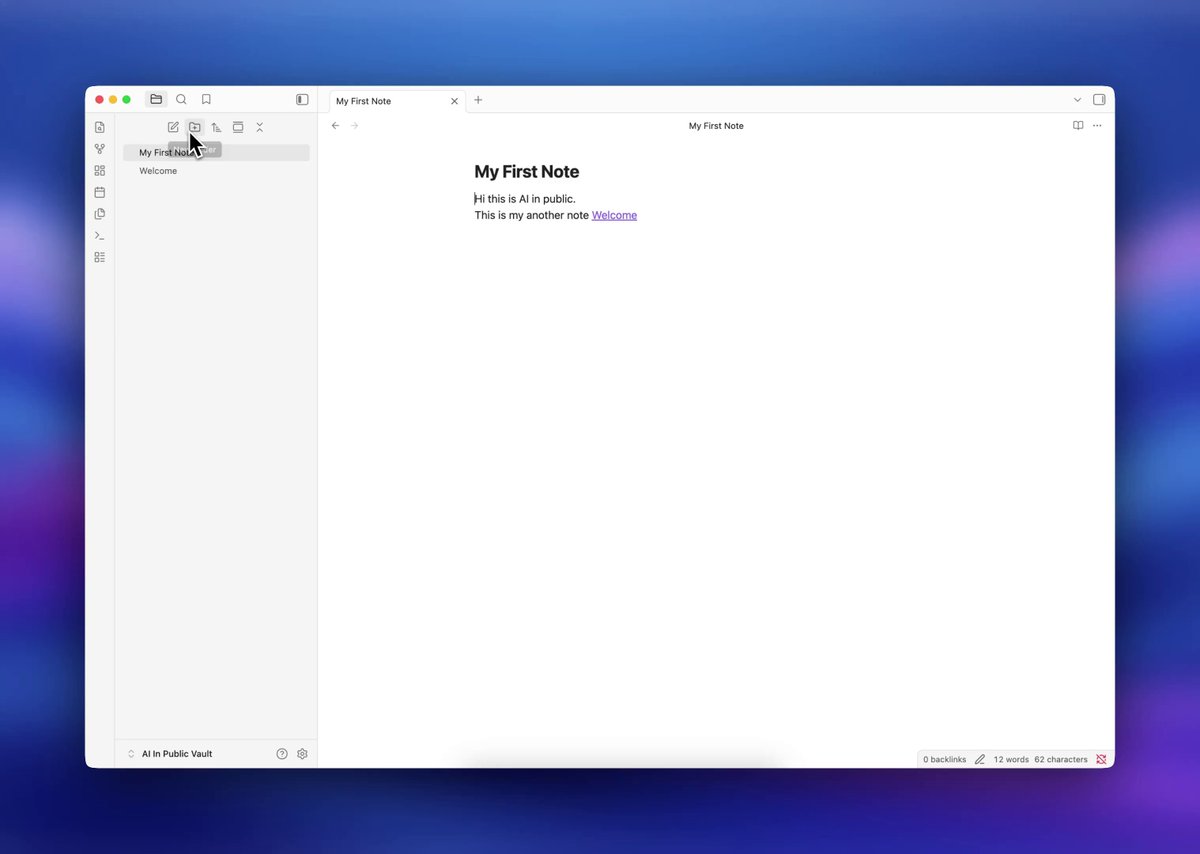
每則新筆記都從收件匣開始。你每週檢視它一次,然後將它移到永久位置。這稱為 PARA 方法,它在 Obsidian 中運作得非常好。
步驟 6:安裝核心外掛
Obsidian 預設關閉了強大的功能。立即啟用這些功能。
快速設定:
- 前往「設定」
- 點擊「核心外掛」
- 啟用這些:
1✓ 反向連結:查看所有連結到當前筆記的筆記2✓ 每日筆記:每天自動建立一則筆記3✓ 大綱:跳轉到長筆記內的標題4✓ 標籤檢視:所有標籤的視覺化列表5✓ 模板:可重複使用的筆記結構
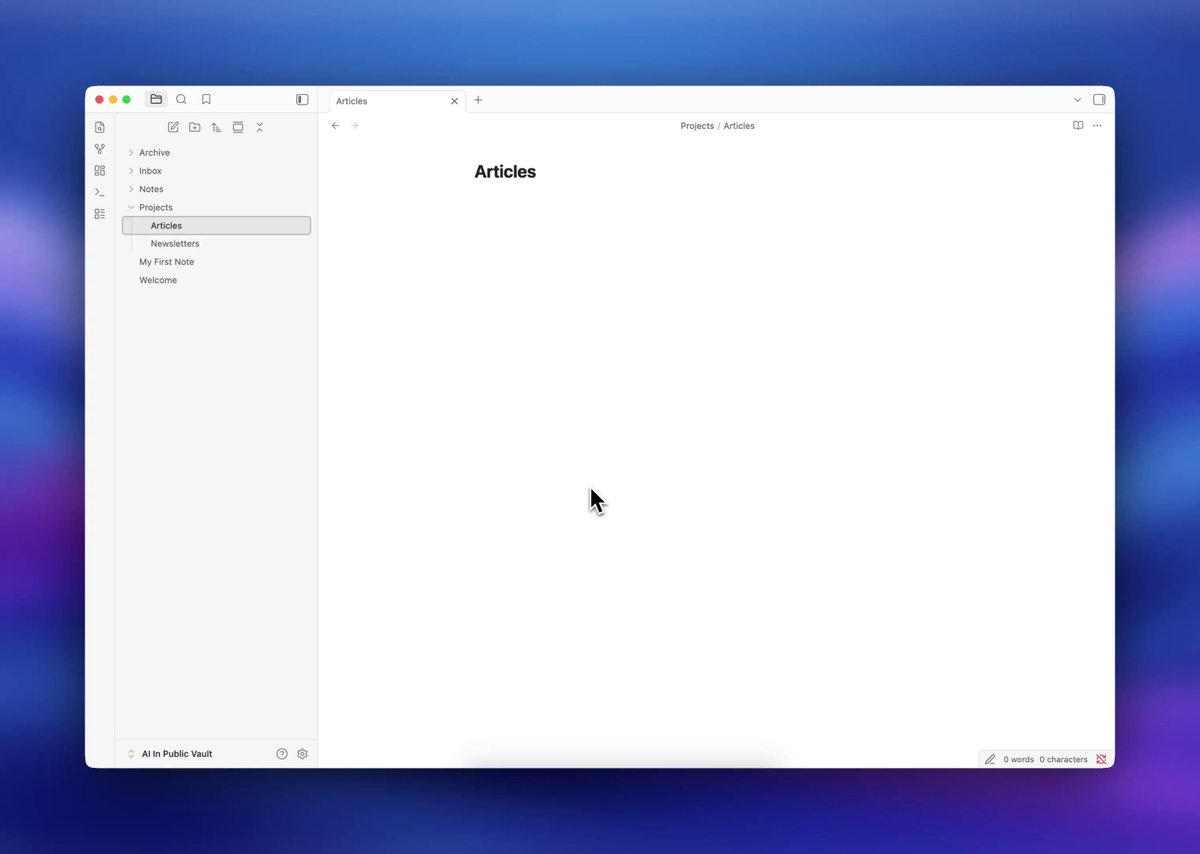
先不要安裝社群外掛。先掌握核心工具。
步驟 7:為每種筆記類型使用模板
模板是 Obsidian 中單一最高槓桿的習慣。它們消除了阻力,並使每則筆記保持一致。
快速設定:
- 在你的儲存庫中建立一個名為「模板」的資料夾
- 在裡面建立一個名為「會議筆記模板」的新筆記
- 加入這個結構:
1# 會議:{{title}}2日期:{{date}}3與會者:45## 議程67## 做出的決定89## 行動項目10- [ ]1112## 連結
- 在「設定」→「核心外掛」→「模板」中,設定你的模板資料夾
- 現在在任何筆記中按 Cmd+T,即可插入一個模板
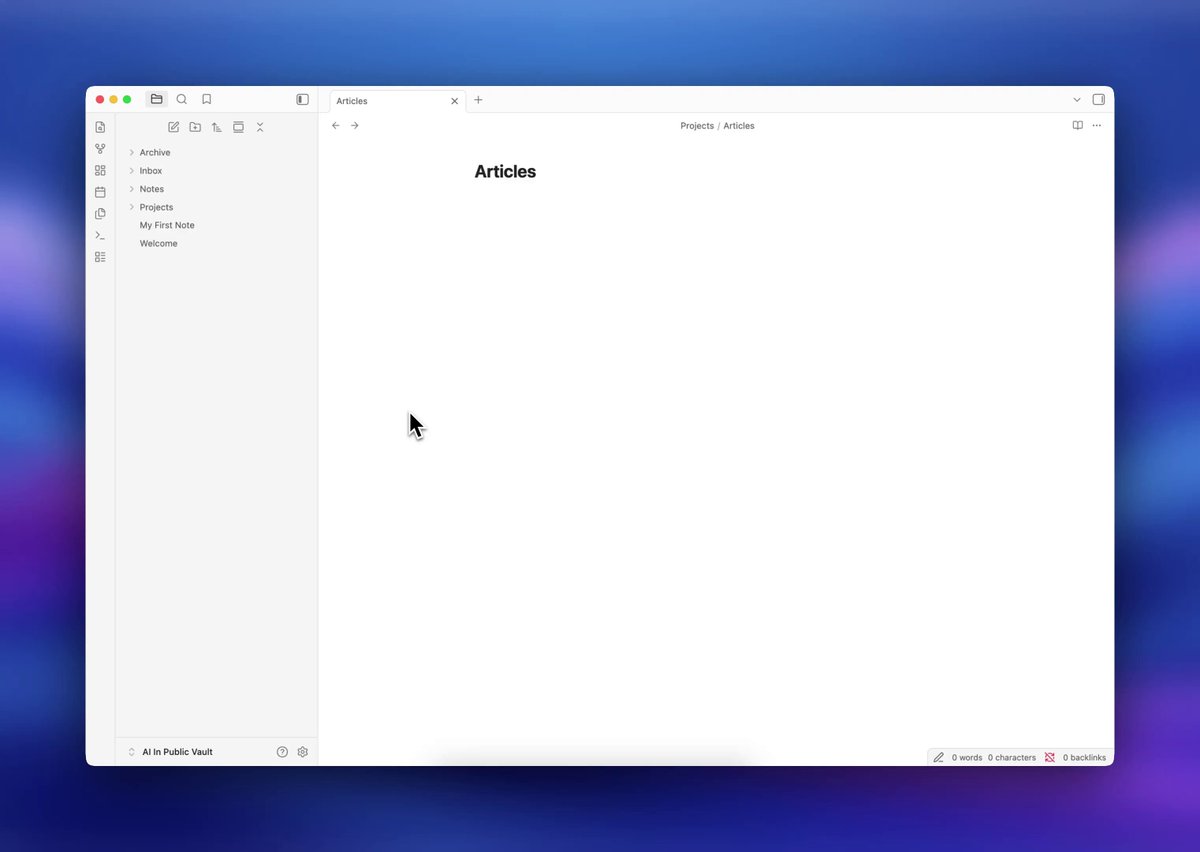
一個你每次都會使用的模板,勝過一百個你設定一次就忘記的複雜系統。
先在這裡停一下
你現在擁有了大多數 Obsidian 使用者使用了六個月後都沒有的東西。
但這裡有一個沒人告訴你的陷阱:這個系統在頭兩週會感覺很空。
你會打開它,看到 8 則筆記,然後心想「這沒用」。
那不是系統故障的徵兆。
那正是大多數人放棄的時刻。別放棄。
快速專業技巧
- 使用主題標籤 (#) 來標記狀態,而不是主題: 像
#待辦、#待審查、#等待中這類標籤,讓你可以根據筆記在工作流程中的位置來篩選。主題應該放在筆記標題和連結中,而不是標籤裡。 - 以完整句子撰寫筆記標題: 「為什麼睡眠影響記憶鞏固」比「睡眠筆記」實用 10 倍。完整句子能強制你釐清想法,並讓圖譜檢視更容易閱讀。
- 在搜尋之前先連結: 如果你提到某個東西,就連結到它。你建立的每個 [[連結]] 都能省下未來 5 分鐘的搜尋時間。
- 兩分鐘筆記法則: 如果一則筆記的建立時間少於 2 分鐘,就立刻去做。不要加入書籤。不要截圖。寫下筆記,丟進收件匣,之後再連結。
- 每週五檢視你的收件匣: 收件匣不是永久儲存空間。每週處理一次 — 移動、連結或刪除。爆滿的收件匣代表混亂的思維。
Obsidian 筆記格式
不同的筆記需要不同的結構。以下是我用於所有事物的五種格式:
- 長青筆記:一個永久性的想法,用你自己的話撰寫。標題是一個完整的論點。連結到 3 則以上的其他筆記。
1# 一致的系統每次都勝過意志力2習慣養成背後的科學顯示...3[[為什麼習慣勝過意志力]] | [[James Clear 的框架]]
- 會議筆記: 使用步驟 7 的模板。在會議前和會議中填寫。將行動項目連結到專案筆記。
- 每日筆記: 以日期為標題。鬆散地捕捉。自由地連結。每週處理一次。
1# 2025-06-022正在進行:[[Obsidian 電子報期號]]3點子:每日筆記之所以被低估是因為...4後續追蹤:[[內容管道專案]]
- 專案筆記: 每個活躍專案一則筆記。頂端部分 = 目標。中間部分 = 進行中的筆記。底部部分 = 已連結的資源。
1# 專案:Q3 內容行事曆2目標:在 7 月 1 日前規劃好 12 期電子報34## 狀態5進行中67## 筆記 + 決策89## 資源10[[電子報格式指南]] | [[主題點子]]
- 書籍/文章筆記 來源 → 關鍵想法 → 你的反應 → 連結到你現有的筆記。
1# 書:如何聰明做筆記 — Ahrens2核心概念:寫作就是思考,而不是記錄思考。3我的反應:這改變了我對待草稿的方式。4連結:[[為什麼初稿可以很粗糙]] | [[Zettelkasten 方法]]
0:30
最常見的錯誤(應避免)
我犯過最糟的錯誤不是安裝了 30 個外掛。而是複製。第一個月,我將文章畫上重點,然後貼到 Obsidian。我有了 200 則「筆記」。我什麼都沒理解。有一天,我試圖向一位朋友解釋一個我「筆記過」的想法。腦中一片空白。我做不到。筆記不是知識。複製不是思考。用你自己的話寫下想法,理解才會發生。那一週我刪除了 150 則筆記。保留了 50 則。那 50 則是我實際理解的。以下是你應該避免的最常見錯誤列表:
- 在使用系統之前就建立系統: 完美的資料夾結構如果沒有筆記就毫無意義。先寫。之後再整理。
- 把它當作檔案櫃: Obsidian 不是 Evernote。如果你把筆記放進資料夾卻從不連結它們,你就是在把法拉利當停車位用。
- 在第一週安裝 30 個社群外掛: 每個外掛都會增加阻力和潛在衝突。使用核心外掛 30 天。只有在感覺到特定缺口時才加入社群外掛。
- 孤立筆記: 一則沒有連結到任何東西的筆記,就是一則你永遠不會再找到的筆記。每則筆記在關閉前都應至少連結到另一則筆記。
- 複製而不是書寫: 將文章畫上重點並貼到 Obsidian 中,這不是做筆記。這是數位囤積。用你自己的話寫下想法。那才是理解發生的時候。
- 一週後就放棄: Obsidian 的效果會複利累積。到 100 則筆記時,它感覺有用。到 500 則筆記時,它感覺神奇。那些在 20 則筆記後就放棄的讀者永遠不會發現。

你的禮物 — 如約而至:
AI 第二大腦提示詞包,6 個用於建立你的 Obsidian 儲存庫的 Claude 提示詞
如何使用這個提示詞包:
- 複製以下任何一個提示詞
- 貼到 Claude 中
- 將 [ ] 括號內的文字替換為你自己的內容
- 按下發送
每個提示詞都旨在輸出可直接用於 Obsidian 的 Markdown。直接將結果貼到新筆記中。
提示詞 1:長青筆記產生器
用途: 將任何粗略的想法、文章段落或語音備忘錄轉錄為結構完整的長青筆記,準備好貼到 Notes/Evergreen/ 中。
1你是一個在 Obsidian 中建立個人知識管理系統的專家。23我想根據以下的想法或素材建立一則長青筆記:45[在此貼上你的粗略想法、文章段落或語音備忘錄]67使用以下精確的結構撰寫一則完整的 Obsidian 長青筆記:891. 標題:一個單一的完整句子,提出一個清晰的論點。不是主題標籤。10 不佳標題範例:"專注"11 良好標題範例:"深度專注需要移除決策,而不僅僅是分心"12132. 想法:用 2–4 句話完全用自己的話解釋這個想法。不要複製。14153. 為什麼重要:用 2–3 句話說明這個想法對你個人而言為何重要。16174. 證據/範例:一個真實的範例、數據點或經驗來證明這個想法。18195. 連結:建議 3 個你可能已經有相關筆記的想法的連結。20 每個格式如下:[[建議的筆記標題]]21226. 來源:這個想法的來源。23247. 狀態核取方塊:25 - [ ] 草稿26 - [ ] 已發展27 - [ ] 已連結(連結到 3+ 則筆記)2829將整個輸出格式化為乾淨的 Obsidian Markdown,並以 H1 標題作為標題。30在頂端加入標籤 #evergreen。31結尾加上:*建立日期:{{date:YYYY-MM-DD}} | [[🏠 首頁|🏠 首頁]]*
提示詞 2:文獻筆記產生器
用途: 貼上任何文章、書籍章節或播客轉錄稿,即可獲得結構完整的文獻筆記,準備好放入 Notes/Literature/ 中。
1你在幫助我在 Obsidian 中建立個人知識庫。23我剛剛讀完/看完/聽完這個:45標題:[書籍 / 文章 / 播客的標題]6作者:[作者名稱]7類型:[書籍 / 文章 / 播客 / 影片]89以下是其中的內容或我的原始筆記:1011[在此貼上文章文字、書籍摘錄或你的原始筆記]1213使用以下結構建立一則完整的 Obsidian 文獻筆記:14151. H1 標題:"📚 [標題] — [作者]"16172. 一個來源詳細資訊表格,包含:類型、作者、日期(今天)、評分(請我填寫)18193. 核心論點:這個來源所說的最重要的一件事。一句話。20214. 值得保留的 3 個想法:每個都完全用自己的話撰寫。使用完整句子。22 除非措辭在法律或事實上至關重要,否則不要直接引用。23245. 我正在改變的一件事:一個我會因為這篇文章而採取的具體行動。25266. 我的反應:我同意嗎?什麼讓我驚訝?什麼感覺不對?27287. 連結到現有筆記:建議 3 個與此相關的 Obsidian 筆記標題。29 格式如下:[[建議的連結]]30318. 一個值得保留的原始引文(少於 15 個字,放在 blockquote 內)。3233格式化為乾淨的 Obsidian Markdown。在頂端加入標籤 #literature。34結尾加上:*建立日期:{{date:YYYY-MM-DD}} | [[🏠 首頁|🏠 首頁]]*
提示詞 3:會議筆記處理器
用途: 貼上你雜亂的會議筆記或轉錄稿,即可獲得乾淨、結構化的會議筆記,其中包含決定、行動項目和連結,全部自動提取。
1你在幫助我在 Obsidian 中整理筆記。23以下是我從會議中獲得的原始筆記或轉錄稿:45會議名稱:[會議名稱]6日期:[日期]7與會者:[姓名列表]89原始筆記/轉錄稿:10[在此貼上你雜亂的筆記或轉錄稿]1112將其提取並組織成乾淨的 Obsidian 會議筆記:13141. H1 標題:"🤝 會議:[會議名稱]"15162. 一個詳細資訊表格:日期、與會者、類型(一對一 / 團隊 / 客戶)、專案(如有提及)17183. 議程:會議實際關於什麼(最多 3 個要點)19204. 做出的關鍵決定:僅限已確認的決定 — 不包括討論或可能選項。21225. 行動項目表格,包含 3 欄:行動 | 負責人 | 截止時間23 提取提到的每一個承諾或任務。如果沒有說明截止時間,請寫「待定」。24256. 後續追蹤:在下一次會議前需要發生什麼事。26277. 連結:建議 2–3 個與此會議相關的 Obsidian 筆記標題。28 格式如下:[[建議的筆記標題]]2930對於提取行動項目要毫不留情。如果聽起來像是一個承諾,就把它放進表格。31格式化為乾淨的 Obsidian Markdown。在頂端加入標籤 #meeting。32結尾加上:*建立日期:{{date:YYYY-MM-DD}} | [[🏠 首頁|🏠 首頁]]*
提示詞 4:每日筆記反思啟動器
用途: 回答 3 個快速問題,Claude 就會在 60 秒內填滿你的整個每日筆記,包含你正在進行的工作、任務和反思。
1你在幫助我撰寫今天在 Obsidian 中的每日筆記。23根據我告訴你的內容,回答這 3 個問題:451. 我今天在做什麼:[寫下 2–3 件你正在進行的事情]62. 一個我想保留的想法:[寫下一個今天粗略的想法]73. 今天過得如何:[一句話 — 好、壞、或普通]89根據我的回答,撰寫一則完整的 Obsidian 每日筆記:10111. H1 標題:"🗓 [今天的日期] — [星期幾]"122. 標籤:#daily133. 區段:我今天在做什麼 — 從我的回答中列出 3 個要點144. 區段:一個值得保留的想法 — 將我粗略的想法擴展成 3–4 個清晰的句子,15 然後建議一個連結到它的長青筆記:[[建議的連結]]165. 區段:任務 — 從我說的正在做的事情中建立 3–5 個任務,17 格式為:- [ ] 任務186. 區段:今天的連結 — 建議 3 個與這一天相關的 Obsidian 筆記197. 區段:一天結束的反思20 - 一件順利的事(根據我的回答)21 - 一件明天要做得不同的事2223格式化為乾淨的 Obsidian Markdown。24結尾加上:*[[📥 收件匣|← 返回收件匣]] | [[🏠 首頁|🏠 首頁]]*
提示詞 5:想法連結尋找器
用途: 貼上兩則筆記的標題,Claude 就會找出連結,解釋它們為何相關,並寫出要加入兩則筆記中的連結文字。
1我在我的 Obsidian 儲存庫中有兩則筆記,我想了解它們是如何連結的。23筆記 1 標題:[貼上你的第一則筆記標題]4筆記 1 內容(可選):[貼上筆記內容或留空]56筆記 2 標題:[貼上你的第二則筆記標題]7筆記 2 內容(可選):[貼上筆記內容或留空]89執行以下操作:10111. 用 2–3 句話解釋這兩則筆記之間的連結。12 要具體 — 不是「它們都關於生產力」,而是要說明這些想法為什麼相關。13142. 撰寫要加入筆記 1 指向筆記 2 的精確連結文字:15 [[筆記 2 標題]] — [一句話解釋為什麼存在這個連結]16173. 撰寫要加入筆記 2 指向筆記 1 的精確連結文字:18 [[筆記 1 標題]] — [一句話解釋為什麼存在這個連結]19204. 建議一則我應該建立的第三則筆記,它位於這兩個想法之間。21 給它一個提出論點的完整句子標題。22235. 給我一個這兩則已連結的筆記引發但我尚未回答的問題。24 這個問題應該成為我的下一則長青筆記。
提示詞 6:文章轉 Obsidian 筆記
用途: 貼上任何文章的 URL 內容或全文,Claude 就會將其精簡為只保留重要的部分,以文獻筆記的形式呈現,零廢話。
1我想將這篇文章的關鍵想法捕捉到我的 Obsidian 儲存庫中。23文章標題:[文章標題]4文章 URL:[如果你有的話,貼上 URL]5文章文字:[在此貼上完整的文章文字]67不要總結整篇文章。我只想要值得保留的部分。89提取:101. 單一最重要的論點(一句話 — 用我的話,不是作者的話)112. 最令人驚訝或有用的 3 個想法 — 每個用我自己的話,2–3 句話123. 一件我實際上應該因為這篇文章而做得不同的事134. 這篇文章中與我可能已經相信的事情相衝突的 2 個想法145. 這篇文章連結到的 3 個 Obsidian 筆記標題 — 格式為 [[建議的標題]]156. 一個值得保留的引文(少於 15 個字,放在 blockquote 內)1617然後以 Obsidian Markdown 格式撰寫完整的文獻筆記。18標題格式:"📚 [文章標題] — [作者]"19在頂端加入標籤 #literature。20結尾加上:*建立日期:{{date:YYYY-MM-DD}} | [[🏠 首頁|🏠 首頁]]*
如果這對你有幫助,請轉發出去。大多數人會在三個月後才發現這個。你今天找到了,趁還早的時候傳下去。
這就是這個列表增長的方式。像你一樣的讀者將它寄給像他們一樣的人。
我在我的 電子報 中撰寫我的獨家內容。記得訂閱(這是免費的)
有關於各期內容之間更簡短的見解,請在 X 上關注我 → Hamza Khalid
Hamza 💙


